
ברוכים הבאים לפורטל המדריכים
כאן רואים את השיבוצים הקרובים, ממלאים טפסי הדרכה, מזינים זמינות, מדווחים שעות, מעלים אישורים ומסנכרנים את השיבוצים ליומן Google - מהנייד, בדפדפן או באפליקציה.
מה זה הפורטל
פורטל המדריכים הוא אתר אישי ונפרד מהמערכת הפנימית של בית יציב ופארק קרסו. נכנסים אליו מכל דפדפן - בנייד, בטאבלט או במחשב - בכתובת crm.beityatziv.co.il/portal, או מהאפליקציה ״בית יציב״ לאנדרואיד ול-iPhone.
שיבוצים
כל המפגשים שלכם, ברשימה ובלוח שנה - עם המיקום, הרכב, המדריכים הנוספים והקבצים למפגש.
טפסי הדרכה
טופס טרום הדרכה לפני המפגש ודוח סיכום אחריו - במקום טופסי ה-Google.
זמינות
מזינים ימים ושעות שבהם אפשר לשבץ אתכם, וגם חופשות וחסימות.
דיווח שעות
ממלאים את דוח השעות החודשי ומגישים אותו לאישור.
הכשרות ומסמכים
רשימת ההכשרות שלכם, והעלאת אישור היעדר עבירות מין ואישור לימודים.
התראות ויומן
עדכונים במייל ובטלפון, וסנכרון השיבוצים ליומן Google.
מה רואים בפורטל
הפורטל מציג רק את המידע שלכם: הפרטים האישיים, ההכשרות, השיבוצים, הזמינות, דוחות השעות והאישורים שהעליתם. במפגש משותף מוצגים גם שמות המדריכים האחרים - שמות בלבד. מידע פנימי של הארגון - הערות פנימיות, מסמכי התיק ומשובים - אינו מוצג בפורטל.
כניסה בפעם הראשונה
הגישה נפתחת לכם אוטומטית ברגע שמרכז התיאום רושם אתכם במערכת עם כתובת מייל. אתם מקבלים במייל קישור הרשמה אישי (בתוקף ל-7 ימים) שבו אתם קובעים סיסמה - וזהו, החשבון פעיל.
- 1פותחים את המייל ״הזמנה לפורטל המדריכים - בית יציב״ ולוחצים על הקישור שבו. אם המייל לא הגיע - כדאי לבדוק בתיקיית הספאם, או לבקש ממרכז התיאום לשלוח שוב.
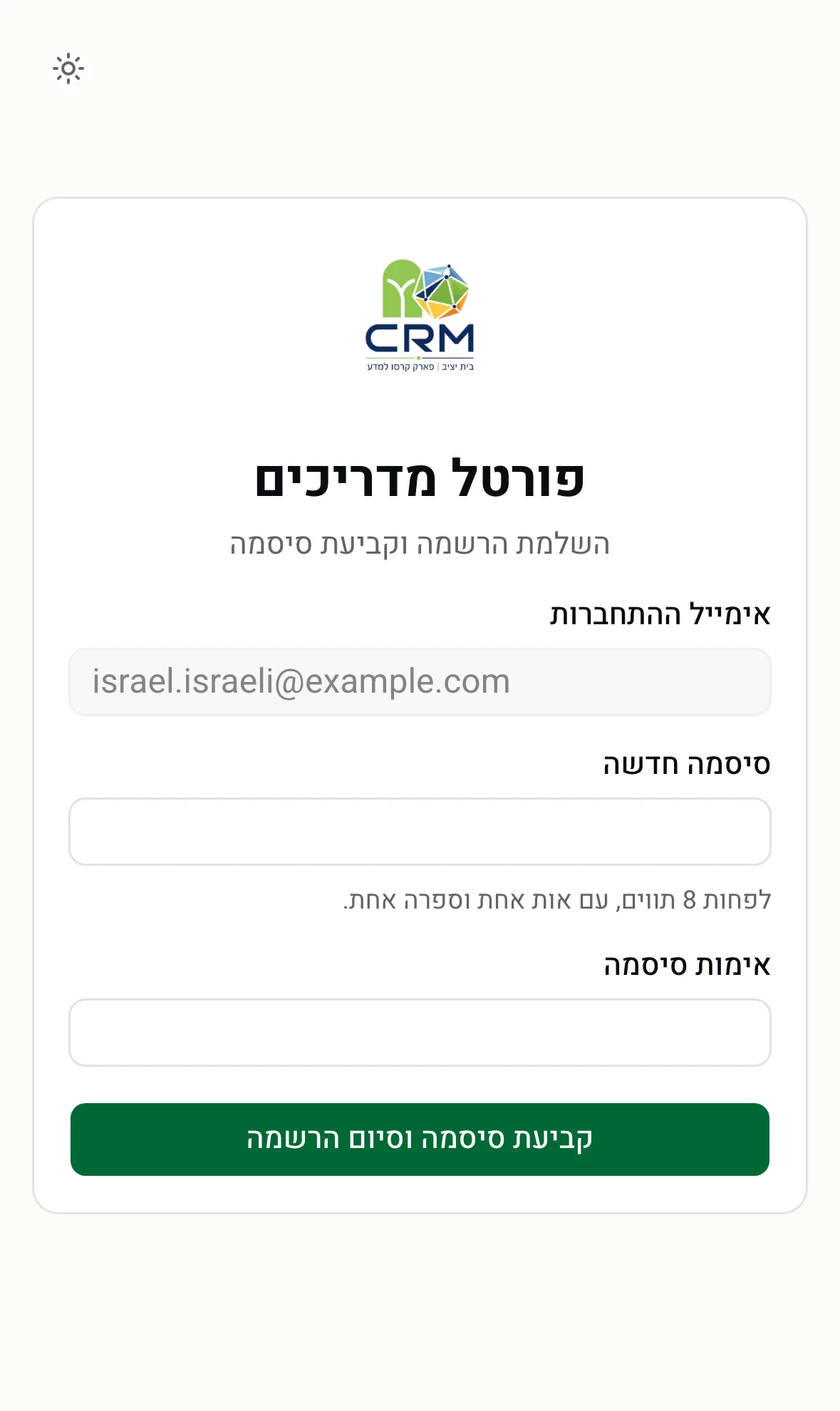
- 2בעמוד שנפתח מופיעה כתובת האימייל שאיתה תתחברו מעכשיו. בוחרים סיסמה - לפחות 8 תווים, עם אות אחת וספרה אחת - ומקלידים אותה פעמיים.
- 3לוחצים ״קביעת סיסמה וסיום הרשמה״. המערכת מעבירה אתכם למסך הכניסה עם ההודעה ״הסיסמה נקבעה בהצלחה״.
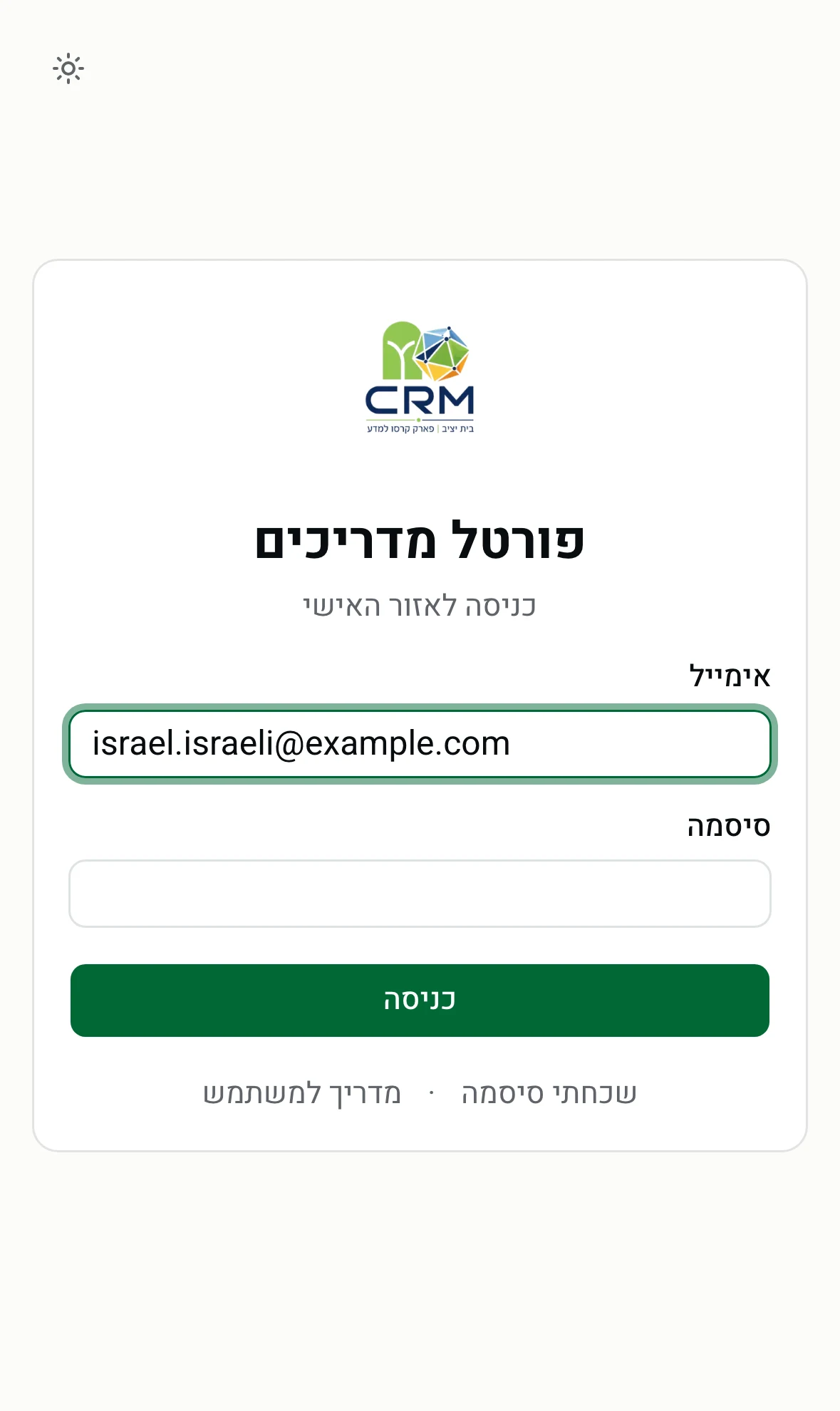
- 4מקלידים את האימייל והסיסמה ולוחצים ״כניסה״.
פג תוקף הקישור?
קישור ההרשמה תקף 7 ימים והוא חד-פעמי. אם פג תוקפו או שכבר השתמשתם בו, פנו למרכז התיאום ובקשו קישור חדש - זה לוקח שניות.
האפליקציה לטלפון
הפורטל זמין גם כאפליקציה בשם ״בית יציב״ לאנדרואיד ול-iPhone - אותם מסכים בדיוק, ובנוסף התראות לטלפון: שיבוץ חדש, תזכורת יום לפני מפגש ופתיחת חלון להזנת זמינות. מומלץ להתקין.
אנדרואיד
התקנה מ-Google PlayiPhone
התקנה מ-App Storeחיפוש ב-App Store לא ימצא את האפליקציה - וזה מכוון
האפליקציה מופצת בקישור ישיר בלבד ואינה מופיעה בחיפוש בחנות. פותחים את הקישור שלמעלה מהטלפון עצמו (לא מהמחשב).
- 1פותחים את קישור ההתקנה מהטלפון ומתקינים.
- 2בפתיחה הראשונה מאשרים קבלת התראות - בלי האישור שיבוץ חדש או תזכורת לא יגיעו לטלפון.
- 3מתחברים בדיוק כמו באתר: אימייל, סיסמה וקוד האימות מהמייל (או ״כניסה עם Google״, וב-iPhone גם ״כניסה עם Apple״).
- האפליקציה עובדת מול השרת בזמן אמת, ולכן צריך חיבור לאינטרנט. אין צורך לעדכן אותה בכל שינוי במערכת - השינויים מגיעים מעצמם.
- קבצים למפגש וקישורים חיצוניים נפתחים בדפדפן של הטלפון.
- באנדרואיד, כפתור החזרה סוגר חלון פתוח, ואם אין חלון - חוזר למסך הקודם.
בלי להתקין - קיצור דרך במסך הבית
לא רוצים להתקין? אפשר להוסיף את הפורטל למסך הבית כדי שייפתח בלחיצה אחת. שימו לב: בדרך הזו לא מתקבלות התראות לטלפון - רק מיילים.
אייפון (Safari)
פותחים את הפורטל ← לוחצים על כפתור השיתוף (ריבוע עם חץ) ← ״הוסף למסך הבית״.
אנדרואיד (Chrome)
פותחים את הפורטל ← תפריט שלוש הנקודות ← ״הוספה למסך הבית״.
כניסה יומיומית
נכנסים לכתובת crm.beityatziv.co.il/portal (או פותחים את האפליקציה), מקלידים אימייל וסיסמה ולוחצים ״כניסה״.
אם אתם כבר מחוברים, האפליקציה נפתחת ישר על הפורטל - בלי מסך הבחירה ובלי להתחבר שוב.
קוד אימות חד-פעמי
אחרי הסיסמה יישלח למייל שלכם קוד בן 6 ספרות שמקלידים במסך הבא. זו שכבת אבטחה נוספת - כך גם מי שמכיר את הסיסמה לא יוכל להיכנס בלי הגישה למייל שלכם.
- סימון ״זכור מכשיר זה למשך 30 יום״ יחסוך לכם את הקוד בכניסות הבאות מאותו מכשיר. אל תסמנו את זה במחשב משותף.
- הקוד תקף 10 דקות. אם לא הגיע - אפשר ללחוץ ״שליחה חוזרת של הקוד״ אחרי דקה.
- מי שכתובת הפורטל שלו היא חשבון Google יכול ללחוץ ״כניסה עם Google״ ולדלג על הסיסמה ועל הקוד. באפליקציה זה נפתח ישירות בבורר החשבונות של הטלפון.
- באפליקציה ב-iPhone מופיע גם ״כניסה עם Apple״. אם Apple שואלת - בחרו ״שיתוף הכתובת שלי״ ולא ״הסתר את כתובת המייל שלי״, אחרת המערכת לא תזהה אתכם.
החשבון ננעל?
אחרי 5 ניסיונות כניסה שגויים החשבון ננעל ל-15 דקות. אפשר פשוט להמתין, או לאפס סיסמה דרך ״שכחתי סיסמה״.
שכחתי סיסמה
- 1במסך הכניסה לוחצים על ״שכחתי סיסמה״.
- 2מקלידים את כתובת האימייל שאיתה נכנסים לפורטל ושולחים.
- 3מגיע מייל עם קישור לאיפוס (בתוקף לשעה). לוחצים עליו, קובעים סיסמה חדשה ונכנסים.
מטעמי אבטחה ההודעה במסך זהה תמיד, גם אם הכתובת אינה מוכרת למערכת. אם המייל לא הגיע תוך כמה דקות - ודאו שהקלדתם את הכתובת שמרכז התיאום רשם לכם, ובדקו בספאם.
דף הבית
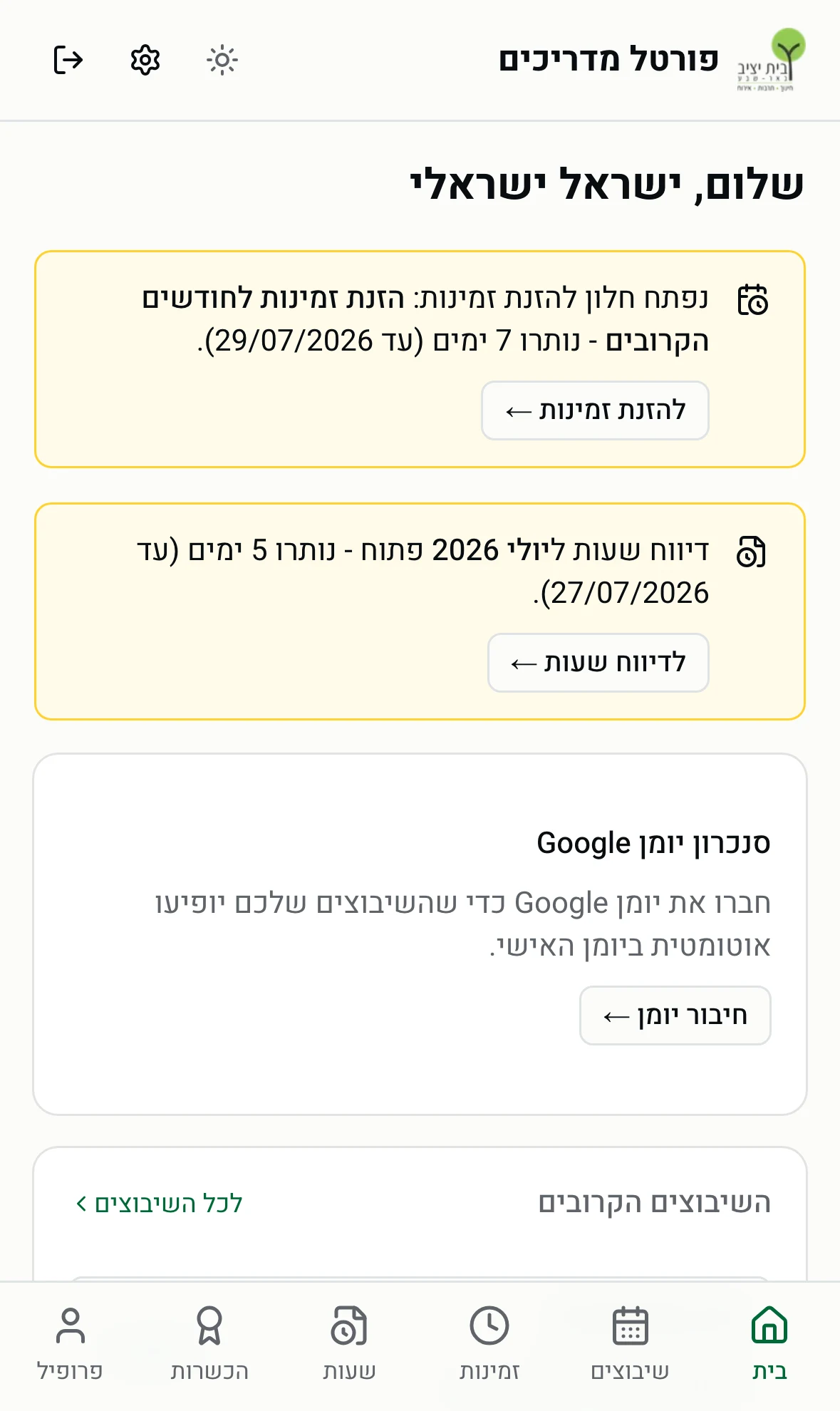
מיד אחרי הכניסה מגיעים לדף הבית. למעלה מופיע באנר על כל דבר שמחכה לכם, והכפתור שבו מוביל ישר למקום הנכון:
- חלון להזנת זמינות שנפתח - וכמה ימים נותרו עד שייסגר.
- דוח שעות פתוח - וכמה ימים נותרו להגשה, או דוח שהוחזר לתיקון.
- מפגש של היום שעדיין אין לו טופס טרום הדרכה, ומפגש שהסתיים בימים האחרונים בלי דוח סיכום.
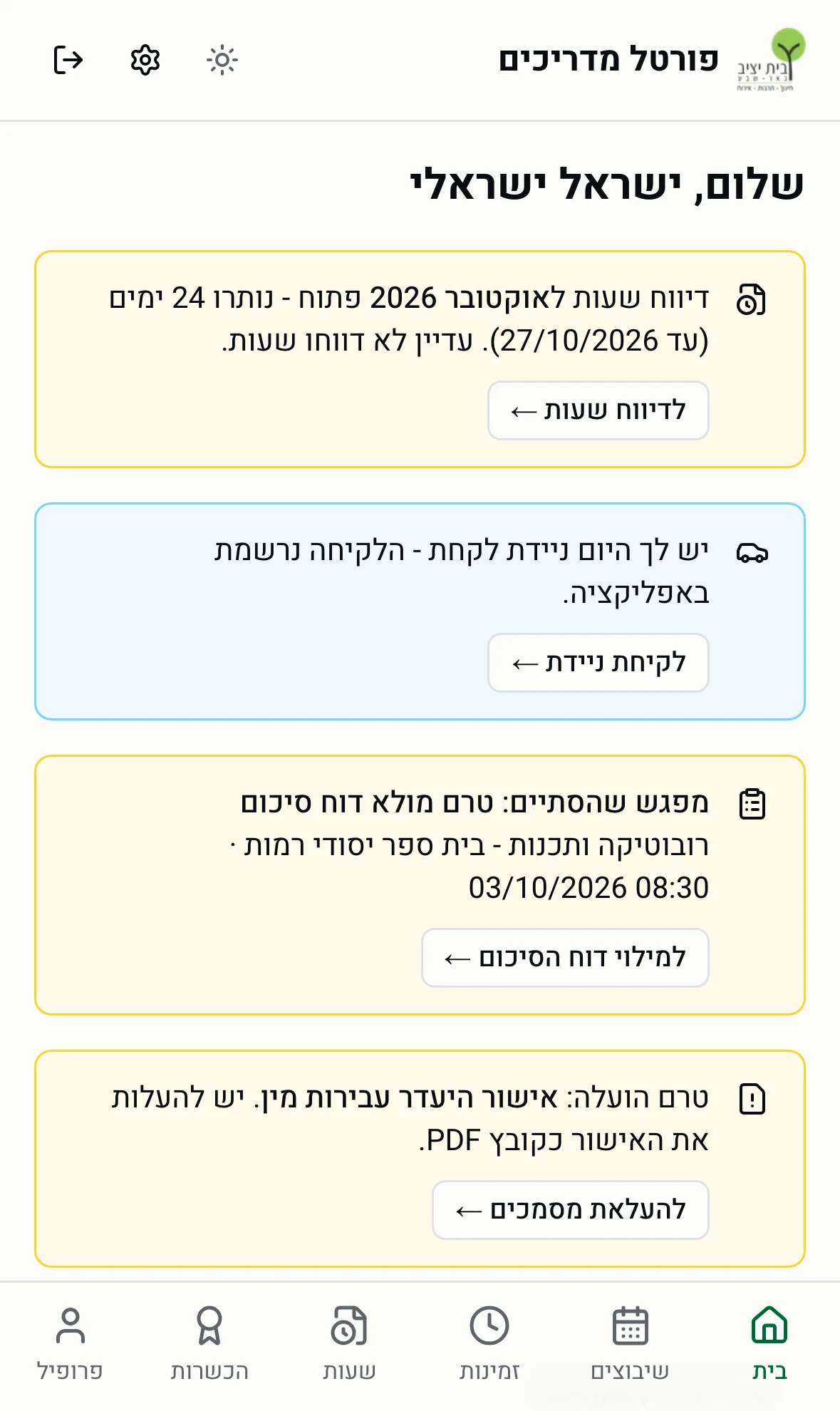
- ניידת שמשובצת לכם היום - עם ״לקיחת ניידת״, ואחרי הלקיחה עד מתי להחזיר אותה (ראו ניידת - לקיחה והחזרה).
- אישור שעדיין לא הועלה, או אישור שלא אושר.
- יומן Google שהחיבור אליו נותק (באדום), או הצעה לחבר יומן אם עוד לא חיברתם.
מתחת לבאנרים מופיעים ״השיבוצים הקרובים״ - עם המיקום, הרכב והמדריכים הנוספים בכל מפגש. בתחתית הדף יש קישור ״עזרה ושאלות נפוצות״.
הניווט בין העמודים הוא בסרגל התחתון בנייד (בית · שיבוצים · זמינות · שעות · הכשרות · פרופיל), ובסרגל העליון במחשב. ״המסמכים שלי״ נפתח מעמוד הפרופיל. גלגל השיניים למעלה פותח את ההגדרות, כפתור השמש/ירח מחליף בין מצב בהיר לכהה, והחץ הוא יציאה מהחשבון.
השיבוצים שלי
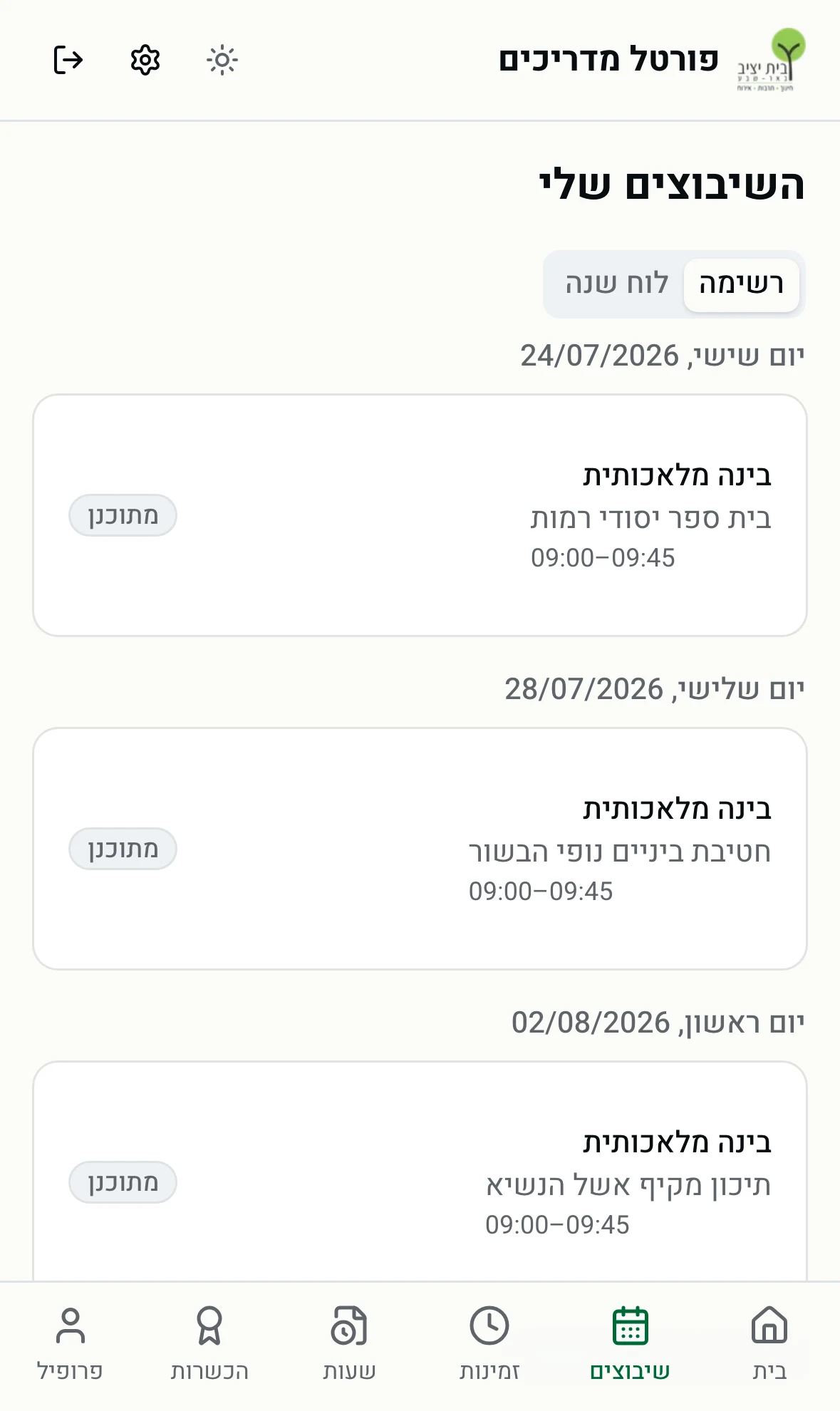
בעמוד ״שיבוצים״ יש שתי תצוגות: רשימה - השיבוצים הקרובים מקובצים לפי יום, ולוח שנה - תצוגה חודשית או שבועית.
בתחתית הרשימה יש כפתור ״הצגת מפגשים קודמים (30 יום)״ - שימושי כשממלאים דוח שעות, או כדי לפתוח מפגש שהסתיים ולמלא את דוח הסיכום שלו. התראה על שיבוץ חדש או שינוי בשיבוץ פותחת ישר את כרטיס המפגש.
כרטיס המפגש
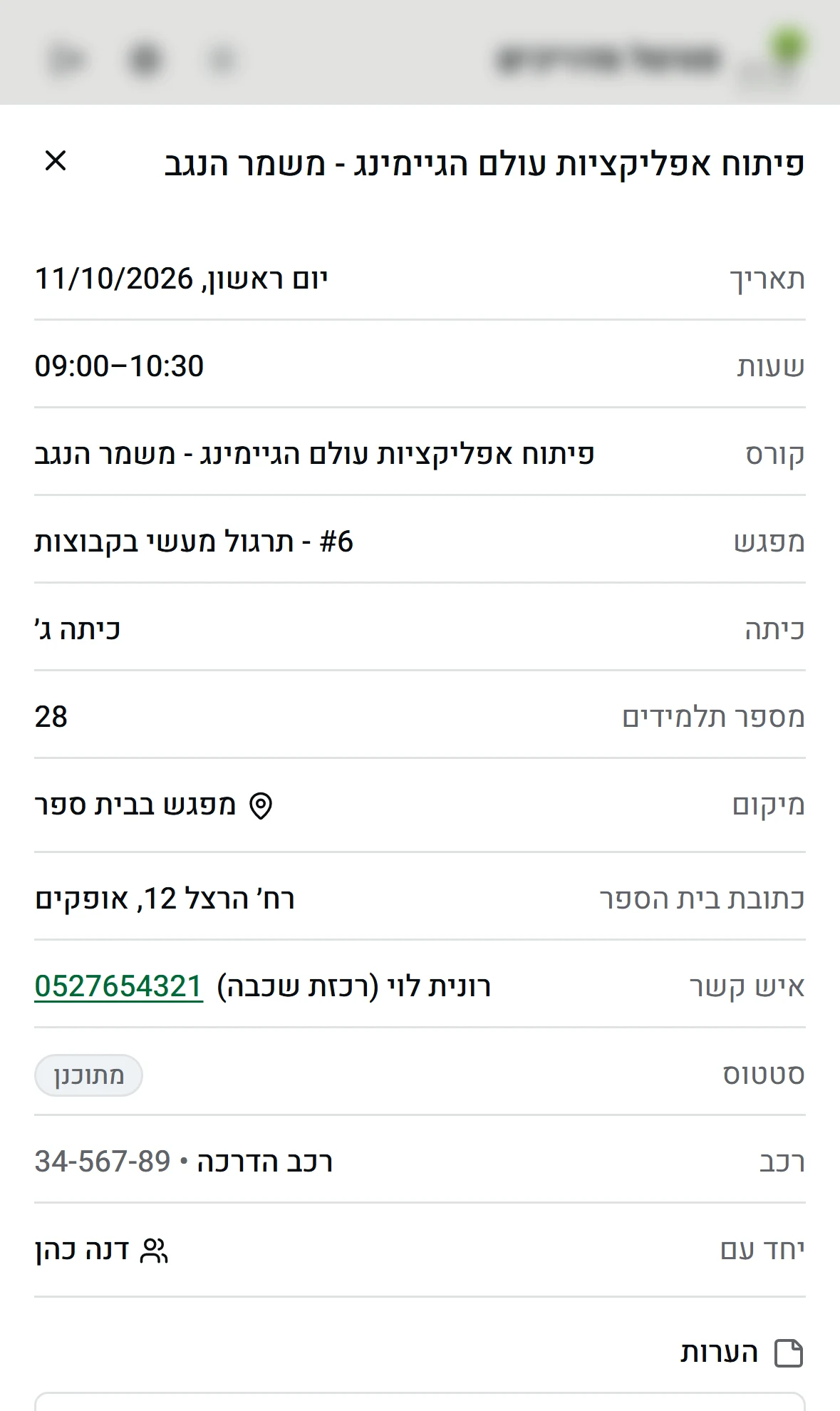
לחיצה על שיבוץ פותחת את כרטיס המפגש:
- תאריך ושעות המפגש
- שעות אקסטרה לפני / אחרי מפגש בפארק - במפגש בפארק, מתי להגיע לפני המפגש (לסדר כיתה ולהתארגן) ועד מתי להישאר אחריו. השעות האלה נמשכות גם לדיווח השעות כשורות נפרדות. הזמנים מופיעים בנפרד משעות המפגש - גם ברשימה, בדף הבית, במייל התזכורת וביומן Google
- שם התכנית, בית הספר, הקורס ומספר המפגש בקורס
- הכיתה ומספר התלמידים בקבוצה, כשהוזנו
- מיקום - היכן מתקיים המפגש: בבית הספר, בפארק / בבית יציב, או כתובת אחרת שנקבעה מראש
- כתובת בית הספר - כשהמפגש מתקיים בבית הספר
- סטטוס המפגש (מתוכנן / מתוזמן / בוצע / בוטל)
- הרכב ששובץ ומספר הרישוי שלו
- יחד עם - מדריכים נוספים במפגש, אם יש
- הערות וציוד למפגש (בהמשך)
- תכנים למפגש וטפסי הדרכה (בהמשך)
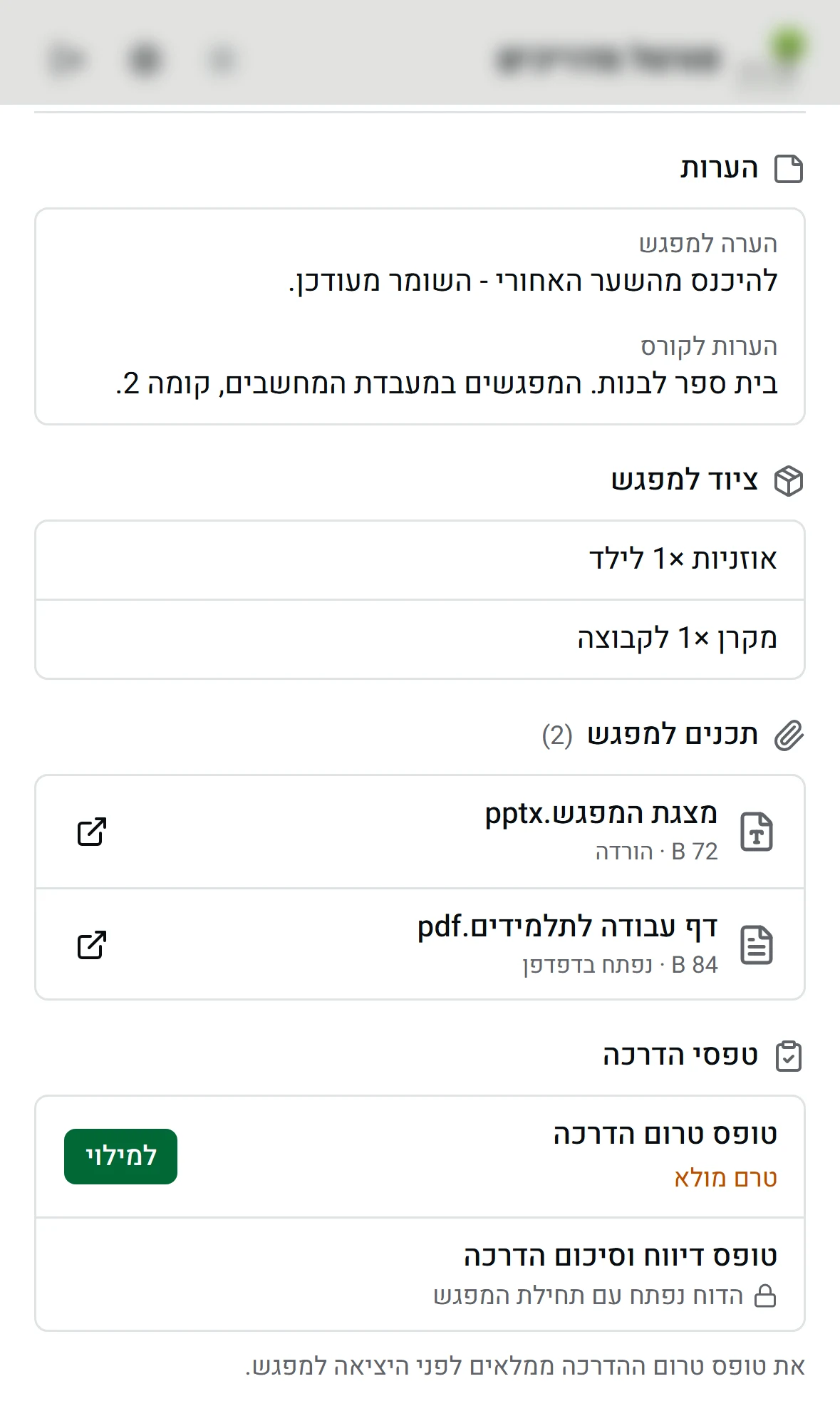
הערות וציוד למפגש
כשהצוות כותב הערה למפגש או לקורס - מאיזה שער להיכנס, באיזה חדר מתקיים המפגש, מה חשוב לדעת על הקבוצה - היא מופיעה בכרטיס תחת ״הערות״. מתחתיה, ״ציוד למפגש״ מפרט מה צריך למפגש ובאיזו כמות: לקבוצה כולה או לכל ילד.
מקטע שלא הוזן לו דבר אינו מופיע בכרטיס. חסר לכם פרט לפני המפגש? פנו לרכז/ת התיאום.
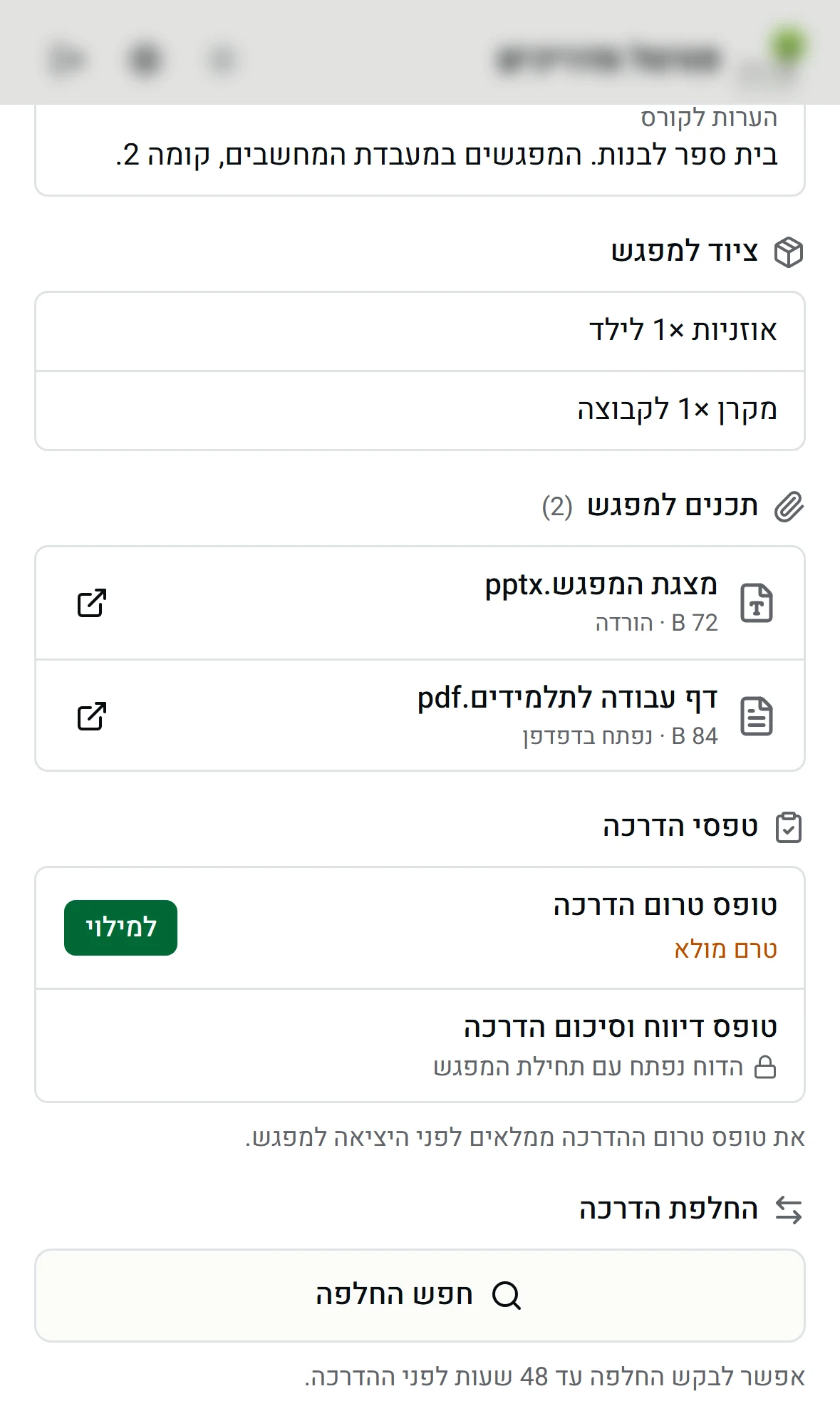
תכנים למפגש
כשהצוות מצרף למפגש קבצים - מצגת, מערך שיעור, דף עבודה או כל קובץ אחר - הם מופיעים בכרטיס המפגש תחת ״תכנים למפגש״, וברשימה מסומן ליד המפגש ״N קבצים למפגש״. לחיצה על קובץ פותחת אותו: PDF ותמונות מוצגים ישירות, מצגות ומסמכי Word יורדים ונפתחים באפליקציה המתאימה בטלפון.
מתחת לקבצים נמצאים טפסי ההדרכה של המפגש - ראו ״טפסי הדרכה״ בהמשך.
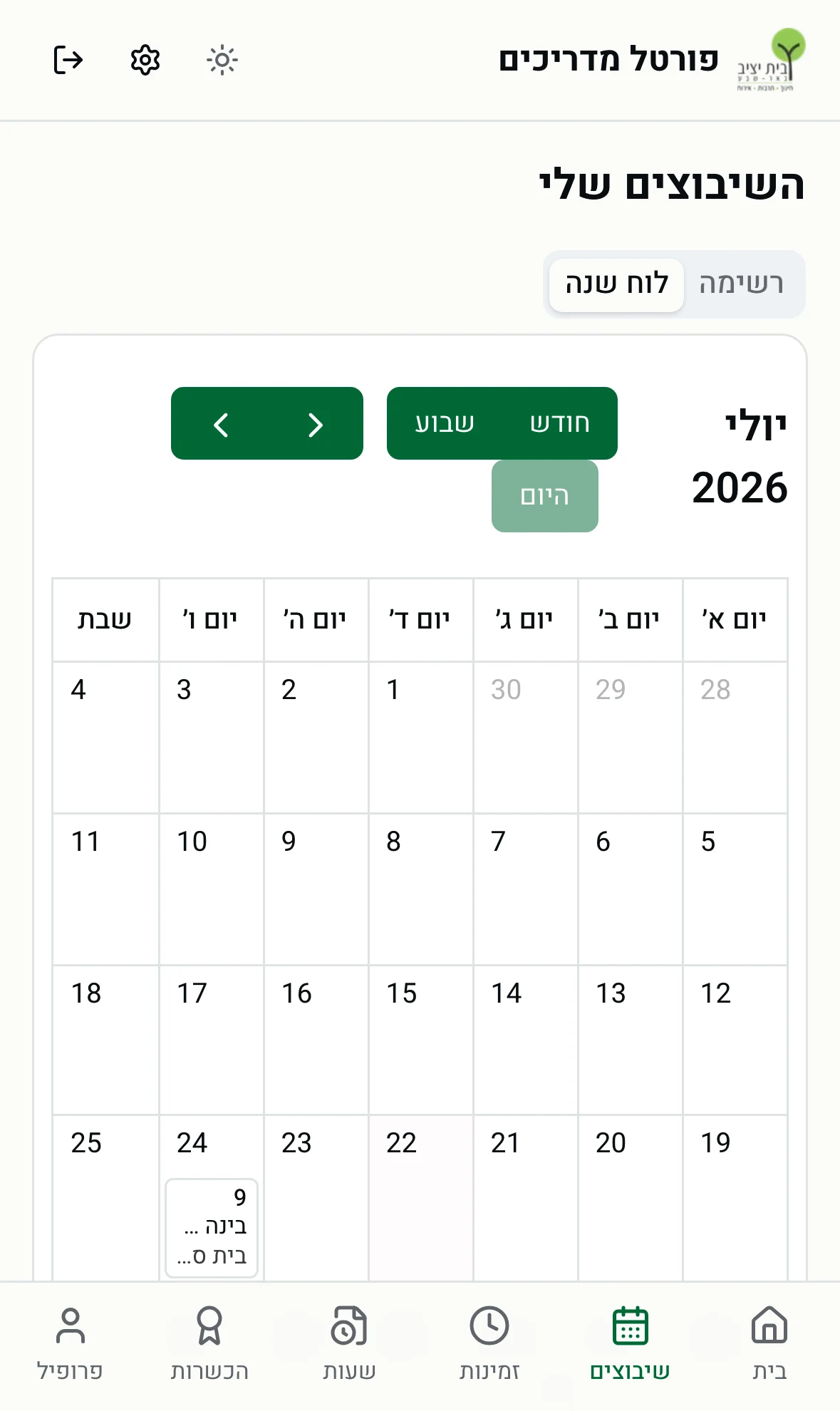
לוח שנה
בלשונית ״לוח שנה״ עוברים בין תצוגת חודש לשבוע, וזזים בחיצים או חוזרים ל״היום״. בכל מפגש בלוח מופיעים השעה, התכנית, בית הספר, המיקום (📍) והרכב (🚗), ולחיצה פותחת את אותו כרטיס מפגש.
מפגש עם כמה מדריכים
לפעמים משובצים לאותו מפגש כמה מדריכים - למשל בקבוצה גדולה, או כשמדריך חדש מצטרף ללמידה. כל מדריך שמשובץ למפגש, הראשי וגם הנוספים, רואה אותו בדיוק כמו מפגש שלו: ברשימה, בלוח השנה, בדף הבית ובכרטיס המפגש - כולל התכנים למפגש. השורה ״יחד עם:״ מציגה את שמות שאר המדריכים (שמות בלבד, בלי טלפון או מייל).
כל מדריך ממלא בנפרד
במפגש משותף כל אחד מכם ממלא טופס טרום הדרכה ודוח סיכום משלו, מושך את המפגש לדוח השעות שלו, ומקבל תזכורות ואירוע ביומן Google בעצמו. טופס שמילא מדריך אחר אינו מסיר את התזכורת אצלכם.
החלפת הדרכה
לא יכולים להגיע למפגש שמשובץ לכם? אפשר לבקש שמדריך אחר ייקח אותו - ישר מהפורטל, עד 48 שעות לפני ההדרכה. קרוב יותר למועד הכפתור נעול, ופונים לרכז/ת התיאום.
- 1פותחים את המפגש ב״שיבוצים״, גוללים לתחתית הכרטיס ולוחצים ״חפש החלפה״.
- 2כותבים בקצרה את הסיבה (רק רכזי התיאום רואים אותה) ולוחצים ״אישור - חפשו לי מחליף״.
- 3ההדרכה מוצעת - במייל ובהתראה לטלפון - למדריכים שזמינים במועד, מוכשרים להדרכה ושייכים למחלקה.
- 4הראשון/ה שלוקח/ת - ההחלפה עוברת לאישור רכז/ת התיאום. אחרי האישור ההדרכה עוברת אליו/ה, ושניכם מקבלים הודעה שההחלפה בוצעה.
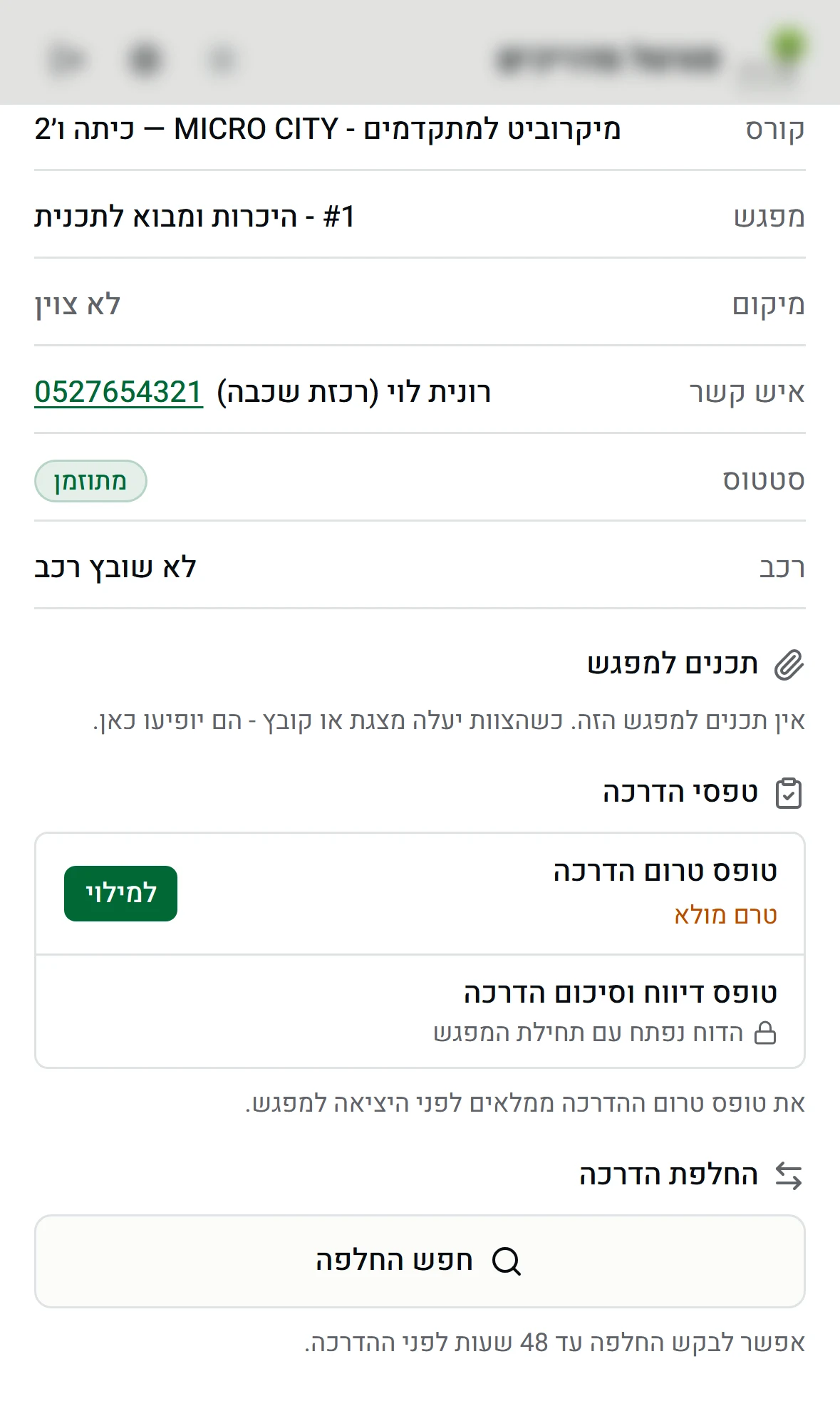
עד האישור ההדרכה עדיין שלכם
בקשת החלפה אינה משחררת אתכם מהמפגש. אם לא נמצא מחליף, או שרכז/ת התיאום לא אישר/ה עד 24 שעות לפני ההדרכה - הבקשה נסגרת וההדרכה נשארת אצלכם, ותקבלו על כך הודעה.
אחרי הבקשה מופיע בכרטיס המפגש מצב הבקשה - ״מחפשים מחליף״, או מי לקח את ההדרכה וממתין לאישור. כל עוד אף אחד לא לקח אותה אפשר ללחוץ ״ביטול הבקשה״; אחרי שמדריך לקח, רק רכז/ת התיאום יכול/ה לסגור אותה.
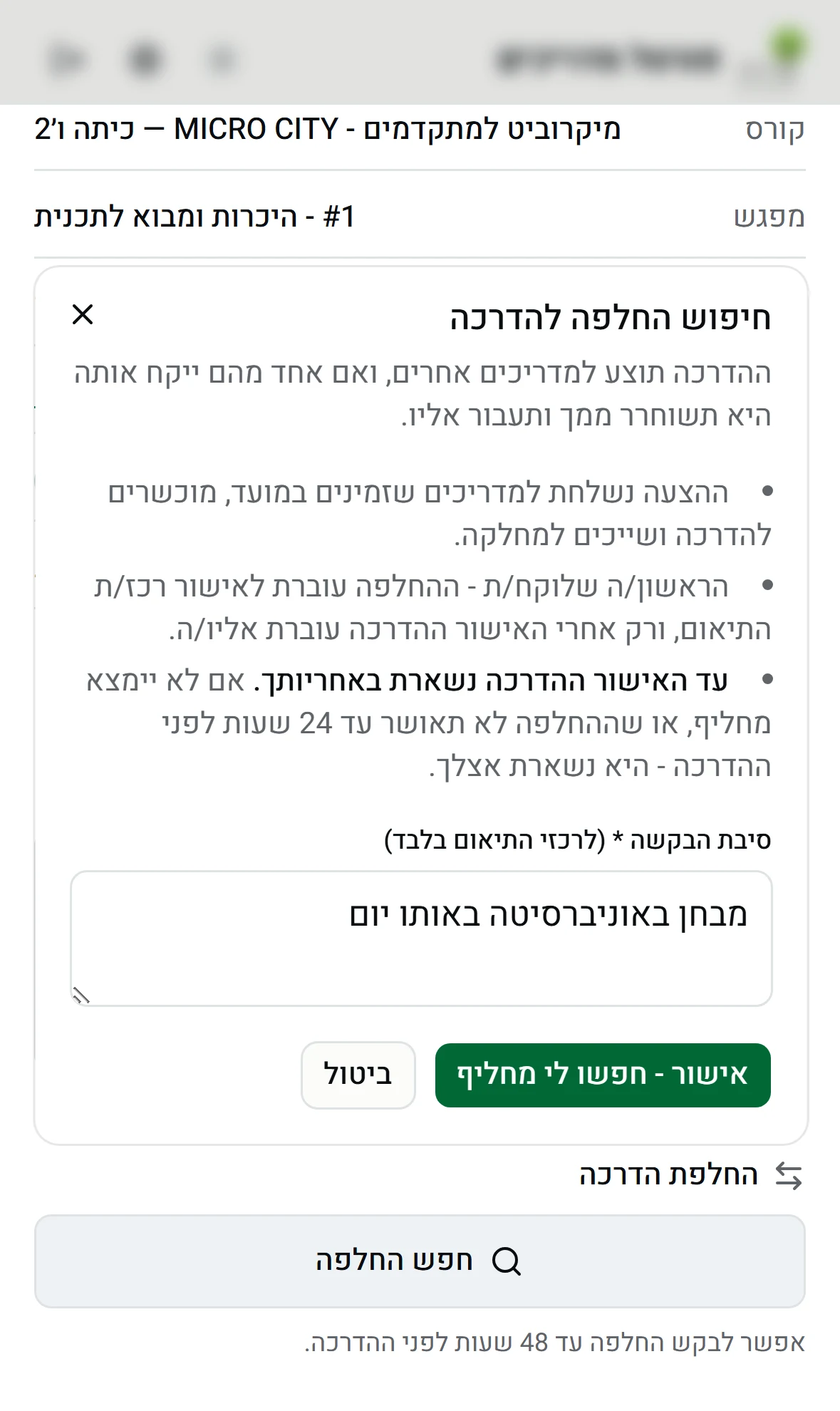
לקחת הדרכה של מדריך אחר
כשמדריך אחר מחפש מחליף להדרכה שמתאימה לזמינות ולהכשרות שלכם, תקבלו התראה ויופיע באנר בדף הבית. בעמוד ״החלפות״ (כפתור בראש עמוד ״שיבוצים״) רואים את ההדרכות הפנויות עם כל הפרטים - תכנית, בית ספר, תאריך ושעות - ולוחצים ״אני לוקח/ת את ההדרכה״.
ההדרכה תופיע בשיבוצים שלכם רק אחרי אישור רכז/ת התיאום. באותו עמוד רואים גם את הבקשות שפתחתם ואת ההדרכות שלקחתם, עם הסטטוס של כל אחת. אחרי לקיחה אין ביטול עצמי - לשינוי פונים לרכז/ת התיאום.
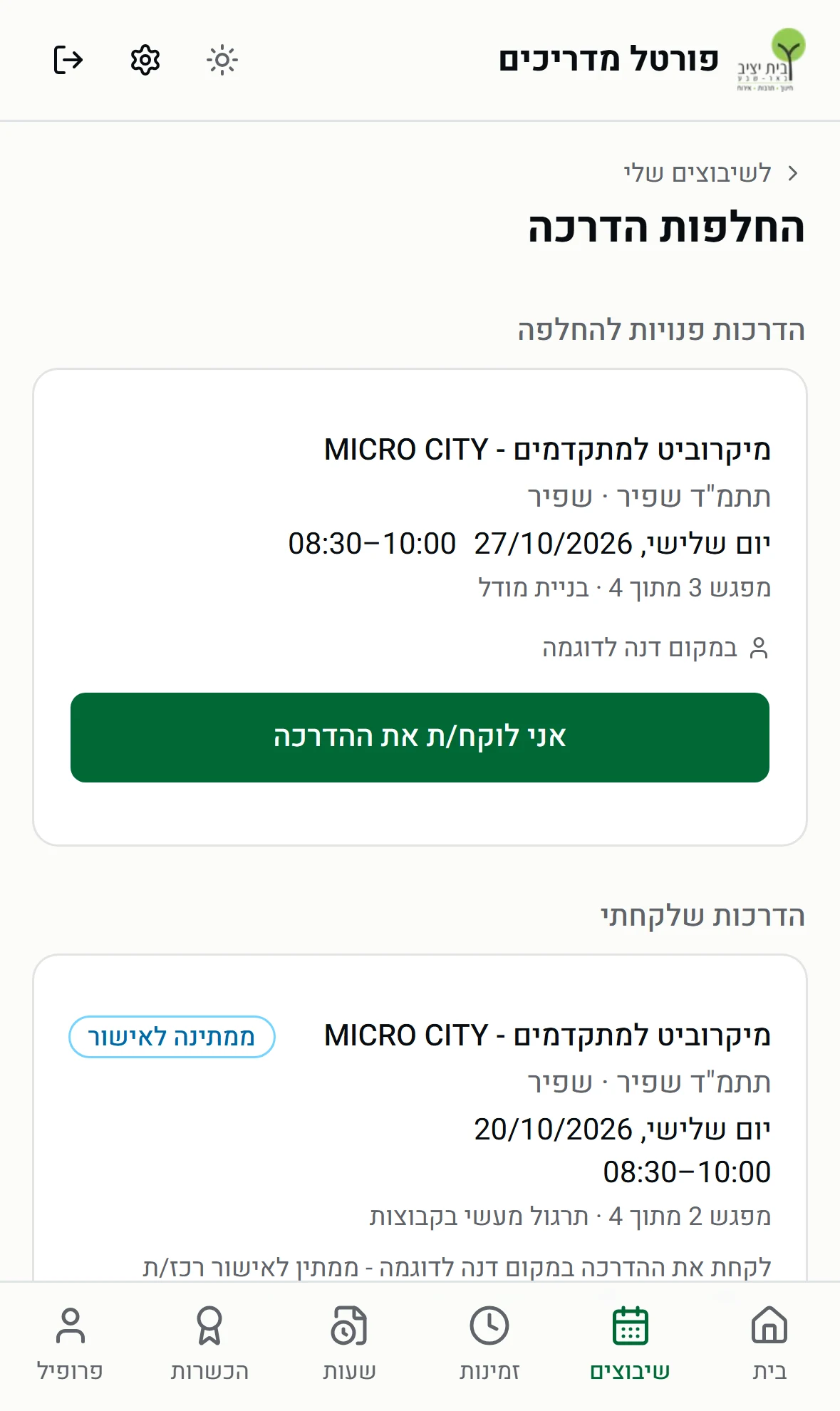
טפסי הדרכה (טרום וסיכום)
לכל מפגש יש שני טפסים קצרים שמחליפים את טופסי ה-Google: ממלאים אותם מכרטיס המפגש, תחת ״טפסי הדרכה״. שם המדריך, התאריך, בית הספר והתכנית כבר מלאים - נשאר רק מה שהמערכת לא יודעת. הטפסים בנויים לטלפון: כפתורים גדולים ושורות סימון.
טופס טרום הדרכה
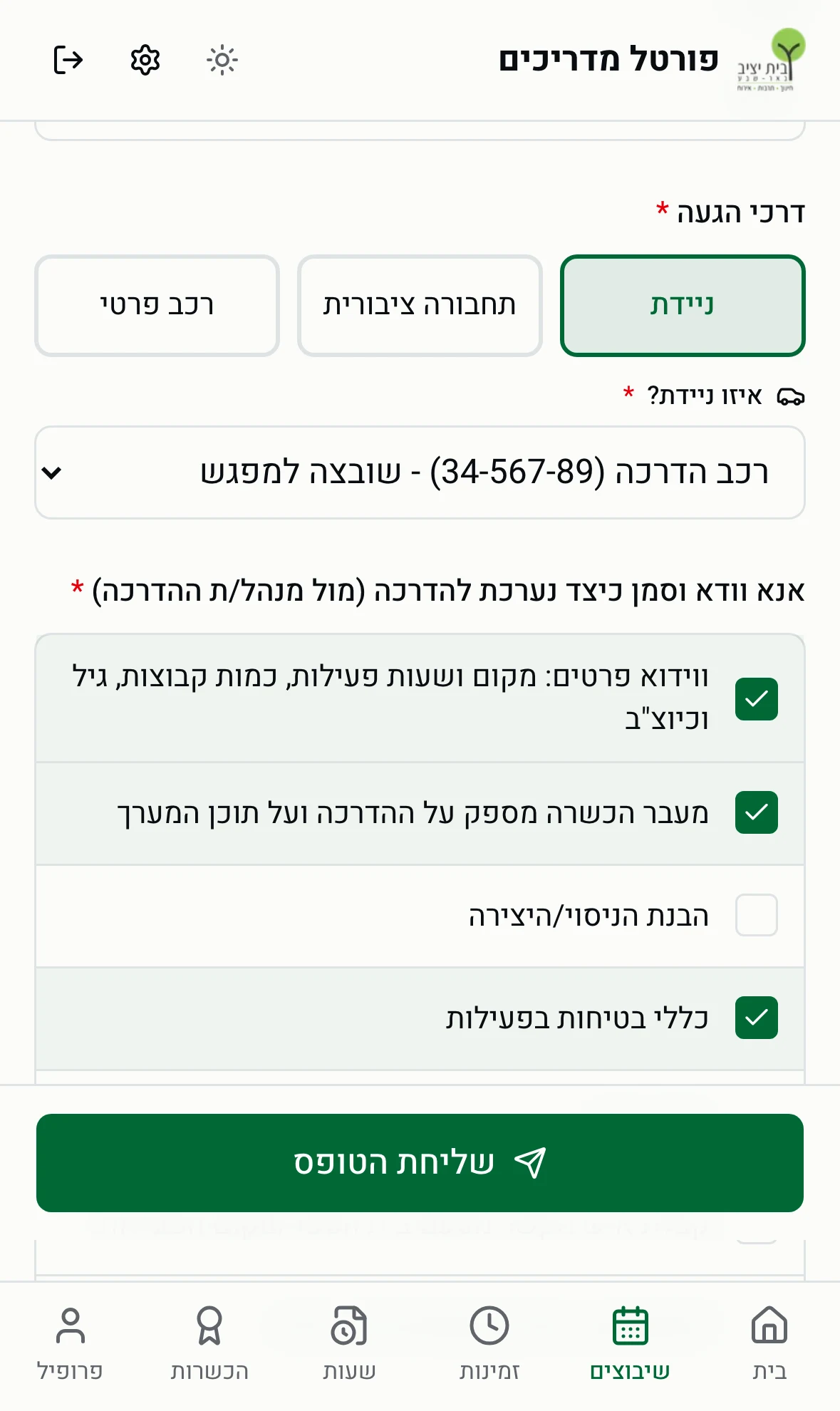
לפני היציאה למפגש. נפתח 7 ימים לפני ועד סוף המפגש: כיתה, דרך ההגעה - ניידת (ובחירת הרכב), תחבורה ציבורית או רכב פרטי - סימון ההיערכות מול מנהל/ת ההדרכה, ושם המערך.
טופס דיווח וסיכום הדרכה
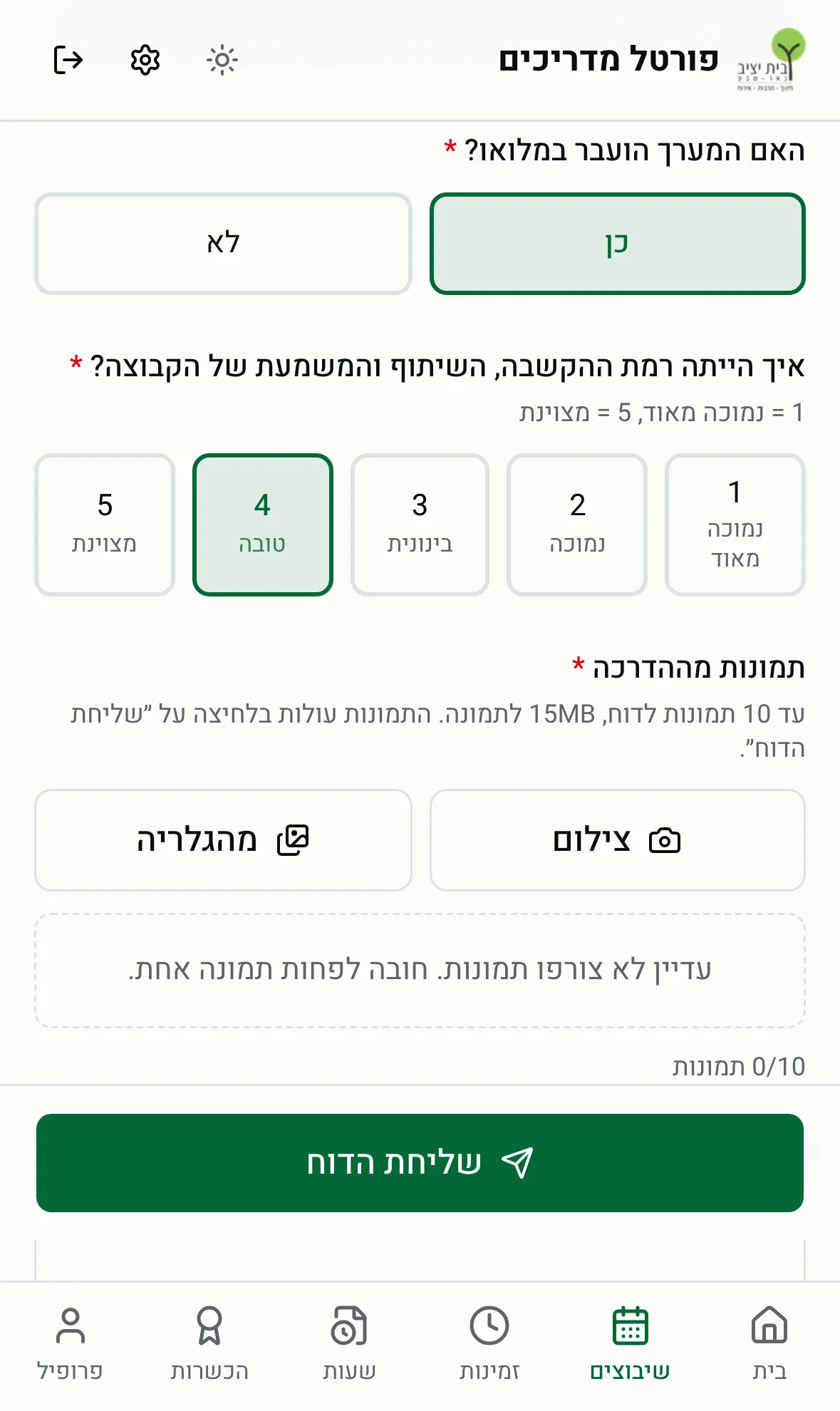
אחרי המפגש. נפתח עם תחילת המפגש ועד 30 יום אחריו: בדיקת הניידת אם הגעתם בה, האם המערך הועבר במלואו, דירוג הקבוצה 1-5, תמונות מההדרכה ונקודות לשימור ולשיפור.
- 1פותחים את המפגש ב״שיבוצים״. ליד כל טופס רואים אם הוא הוגש, טרם מולא, או שהחלון עדיין לא נפתח / כבר נסגר (עם מנעול). לוחצים ״למילוי״.
- 2ממלאים את השדות ולוחצים ״שליחת הטופס״ / ״שליחת הדוח״.
- 3חוזרים אוטומטית לכרטיס המפגש, ושם מסומן ״הוגש״. כל עוד החלון פתוח אפשר לחזור, ללחוץ ״צפייה/עדכון״ ולתקן.
טופס טרום הדרכה
בראש הטופס מופיעים הפרטים שהמערכת כבר יודעת - שם המדריך, מי עוד משובץ איתכם, התאריך והשעות, בית הספר והתכנית. הכיתה ושם המערך מוצעים מראש, ואפשר לשנות אותם.
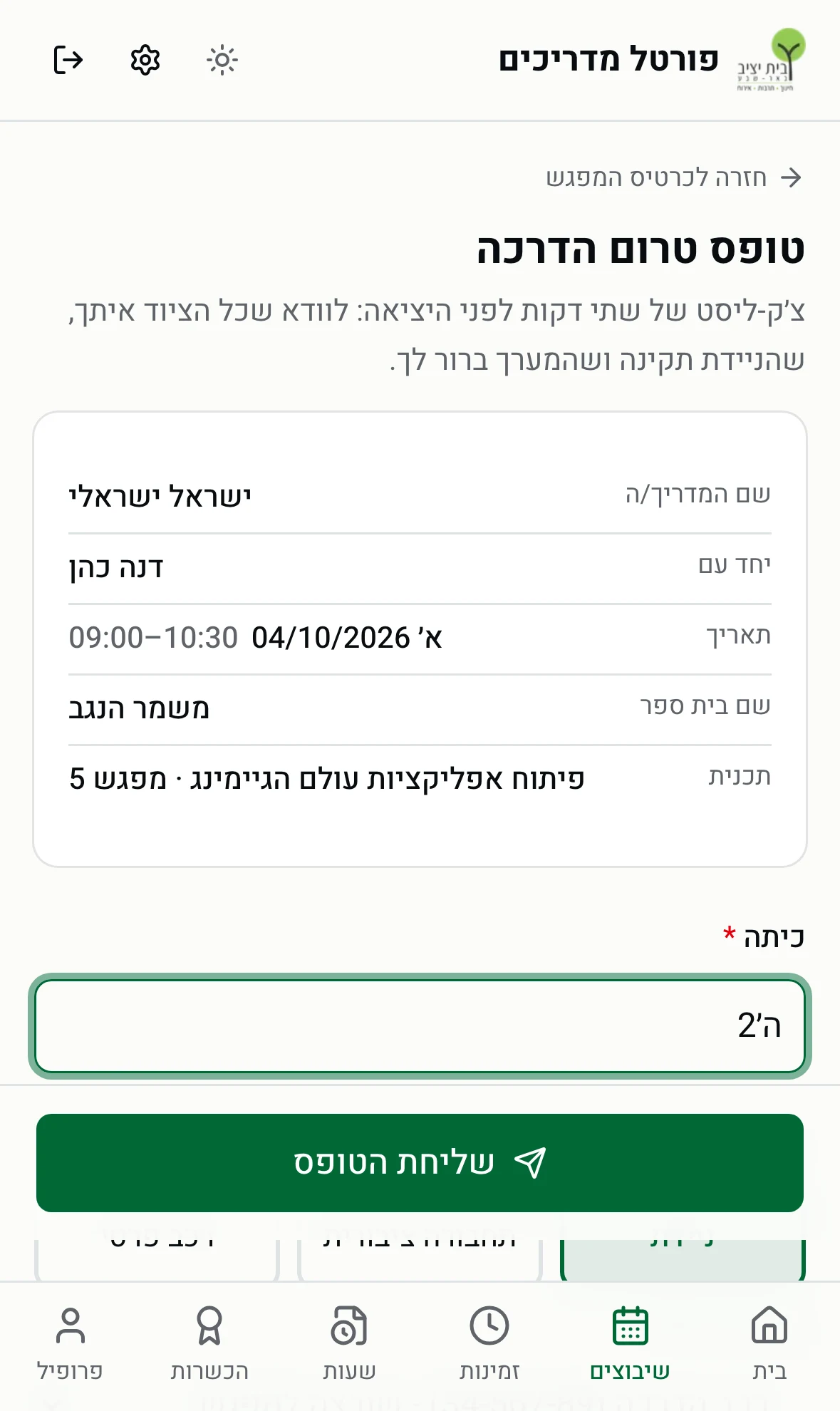
בדרך ההגעה ״ניידת״ נבחר אוטומטית הרכב ששובץ למפגש - אפשר לשנות. בהמשך מסמנים כיצד נערכתם להדרכה מול מנהל/ת ההדרכה: פרטי הפעילות, הכשרה על התוכן, הבנת הניסוי, כללי בטיחות, דרכי הגעה, איש קשר בבית הספר ולוגיסטיקה של הציוד. בסוף לוחצים ״שליחת הטופס״.
טופס דיווח וסיכום הדרכה
- הגעתם בניידת? מסמנים שהרכב מתודלק מעל חצי מיכל, נקי, לא נשאר בו ציוד, חנה בחנייה המיועדת והמפתחות הוחזרו למקומם.
- האם המערך הועבר במלואו? אם לא - כותבים היכן עצרתם ומה חשוב שהמדריך הבא שיגיע לקבוצה ידע.
- דירוג הקבוצה - הקשבה, שיתוף ומשמעת, מ-1 (נמוכה מאוד) עד 5 (מצוינת).
- תמונות מההדרכה - לא חובה, עד 10. ״צילום״ פותח את המצלמה, ״מהגלריה״ בוחר תמונות קיימות.
- נקודות לשימור ולשיפור - לא חובה, אבל עוזר מאוד.
תזכורות בדף הבית
למפגש של היום שעדיין אין לו טופס טרום הדרכה, ולמפגש שהסתיים בימים האחרונים בלי דוח סיכום, מופיע באנר בדף הבית עם קישור ישיר לטופס. מרכז התיאום רואה את הטפסים בכרטיס הקורס ומקבל התראה על דוח שדורש תשומת לב.
ניידת - לקיחה והחזרה
כשמשובצת לכם ניידת למפגש, את הלקיחה וההחזרה רושמים בפורטל - במקום טופס הנייר בעמדת השומר. ביום המפגש מופיע בדף הבית כרטיס ״ניידת״ עם ״לקיחת ניידת״, ובכרטיס המפגש (ב״שיבוצים״) יש כפתור ״לקיחת ניידת״. אחרי הלקיחה אותם כפתורים הופכים ל״החזרת ניידת״.
יובל יכול גם ליצור עבורכם הזמנת רכב לנסיעה שאינה קשורה למפגש. ההזמנה מופיעה באותו כרטיס, ואפשר לקחת לפיה את הרכב משעתיים לפני תחילתה ועד סופה.
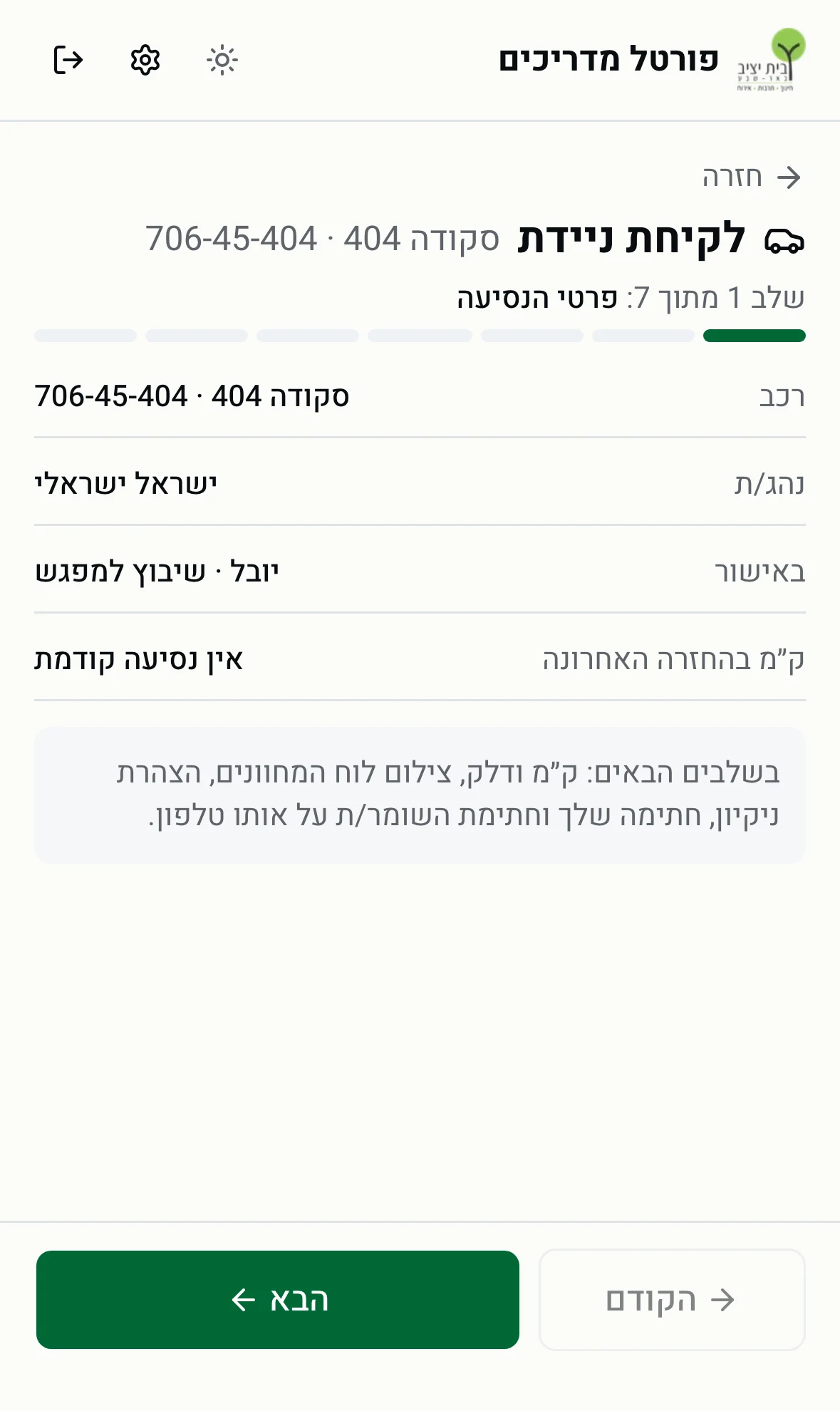
הלקיחה וההחזרה הן אשף קצר של 7 שלבים, ממלאים הכול מהטלפון ליד הרכב. במהלך האשף סרגל הלשוניות התחתון מוסתר, כדי שכפתורי ״הבא״ ו״הקודם״ יהיו נגישים - יוצאים מהאשף עם ״חזרה״ שבראש המסך.
שלב 1 - פרטי הנסיעה. הרכב כבר נבחר לפי המפגש (או ההזמנה), ו״באישור״ מתמלא אוטומטית בשם מי ששיבץ לכם את הרכב או יצר את ההזמנה (בדרך כלל יובל) - אין מה למלא, רק לבדוק שזה הרכב הנכון. מופיע גם הק״מ שנרשם בהחזרה האחרונה של הרכב. אם הביטוח או רישיון הרכב לא בתוקף מוצגת אזהרה - אפשר להמשיך, אבל כדאי לעדכן את יובל.
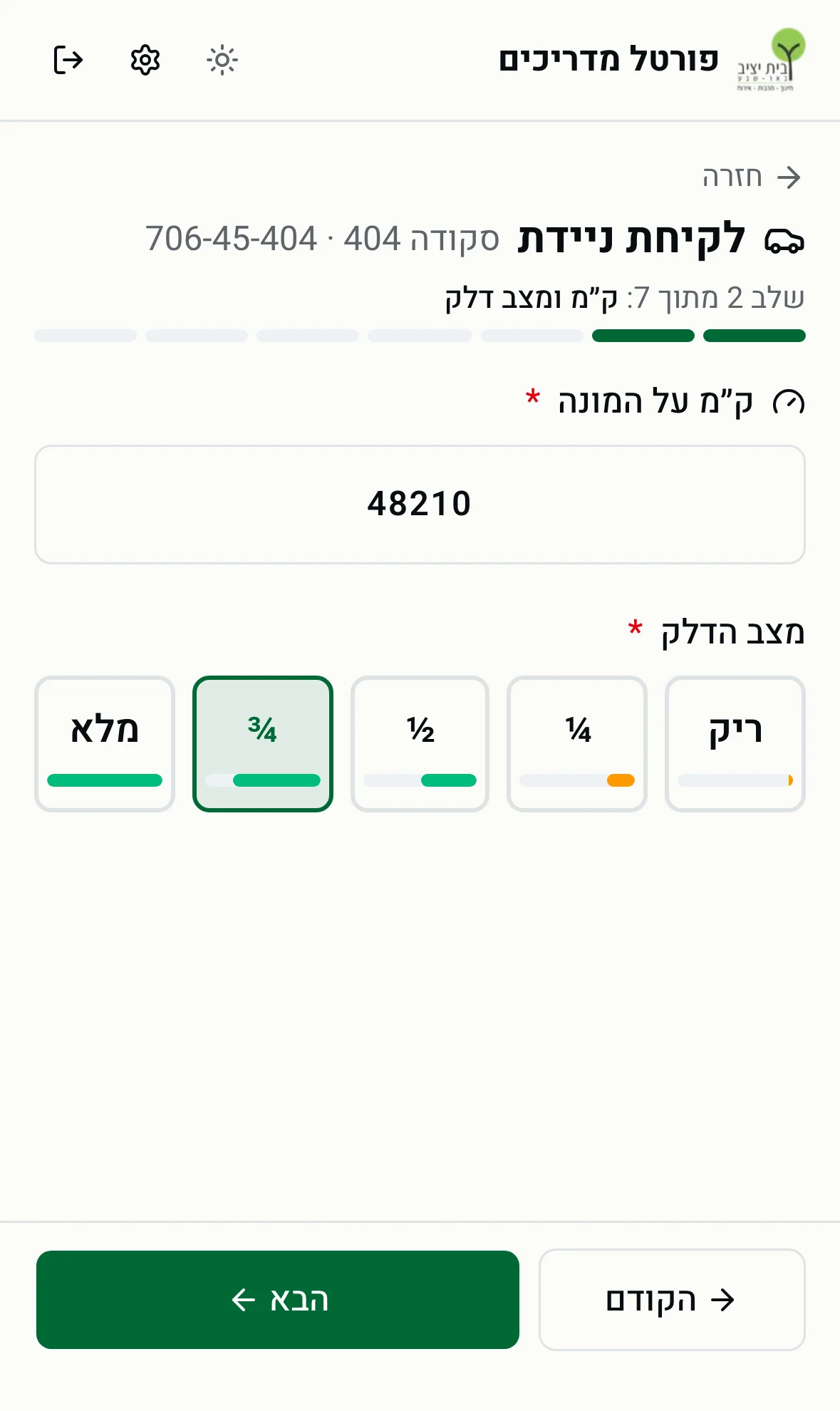
שלב 2 - ק״מ ודלק. מקלידים את הק״מ שמופיע על המונה (הוא ממולא מראש מההחזרה האחרונה) ובוחרים את מצב הדלק בחמישה כפתורים: ריק, ¼, ½, ¾ או מלא.
- ק״מ נמוך מההחזרה האחרונה לא מתקבל. אם המונה באמת מראה פחות - כנראה נרשמה טעות בהחזרה הקודמת; פנו ליובל, והוא יתקן אותה.
- ק״מ גבוה מההחזרה האחרונה מתקבל, ויובל מקבל עדכון על הפער.
- בהחזרה הק״מ חייב להיות לפחות כמו ביציאה. נסיעה של יותר מ-1,500 ק״מ דורשת הסבר קצר.
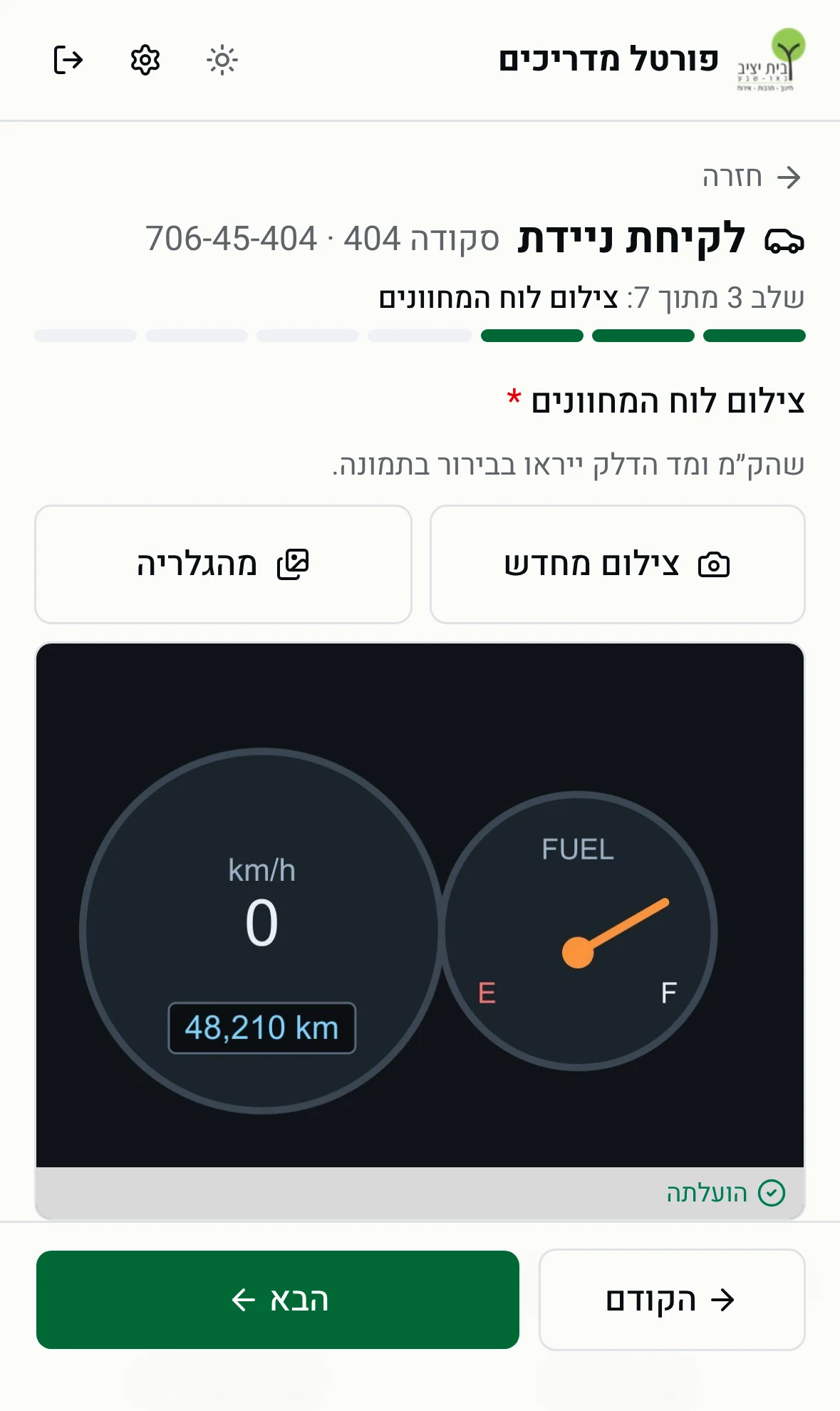
שלב 3 - צילום לוח המחוונים. חובה, גם בלקיחה וגם בהחזרה. לוחצים ״צילום״ (נפתחת המצלמה) או ״מהגלריה״, ומוודאים שהק״מ ומד הדלק נראים בבירור. כשהתמונה עלתה מופיע ״הועלתה״. אפשר להוסיף תמונות נוספות - לא חובה.
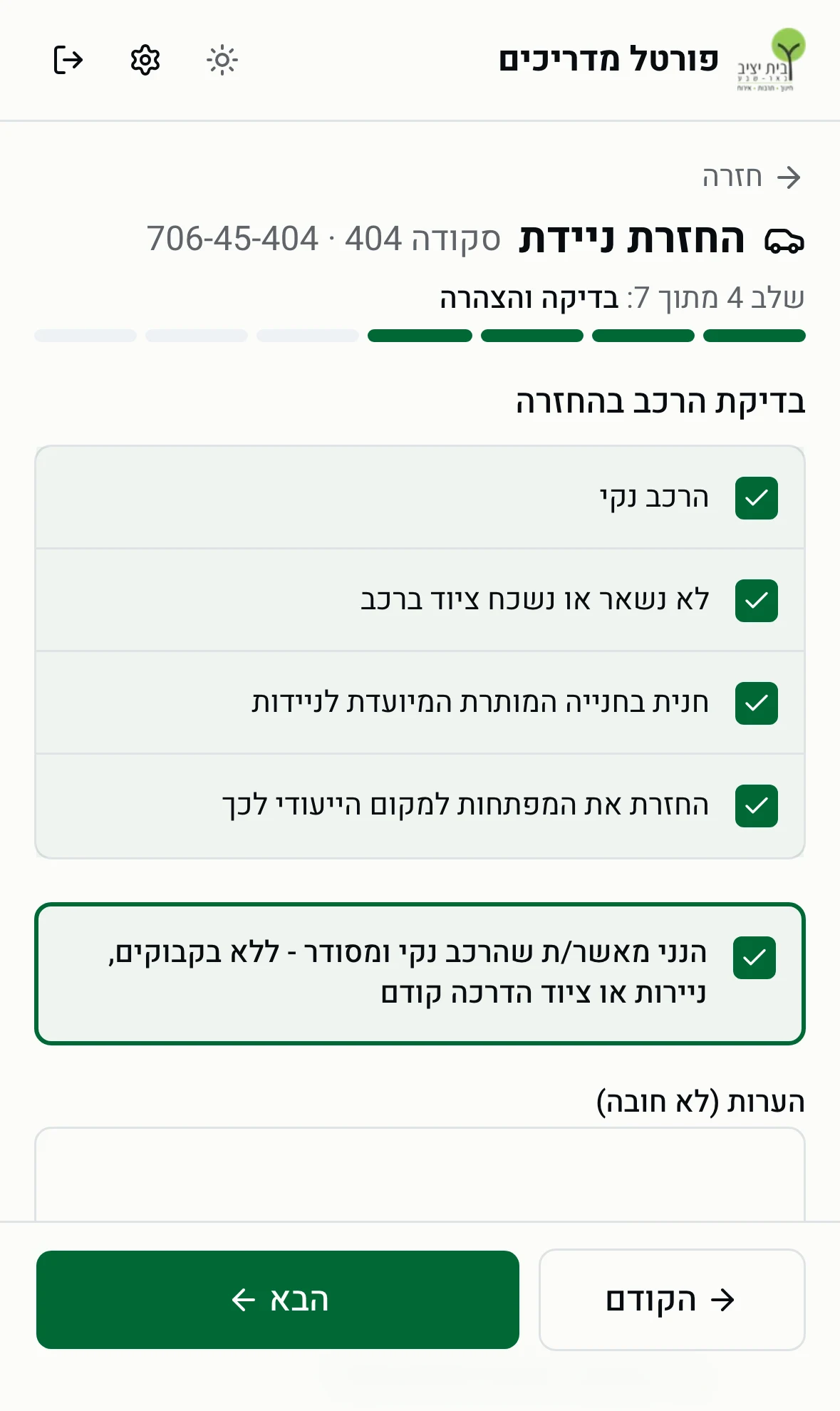
שלב 4 - הצהרה. מאשרים שהרכב נקי ומסודר - בלי בקבוקים, ניירות או ציוד הדרכה קודם. נזק או משהו לא תקין מסמנים כ״יש נזק / חריגה לדווח ליובל״, עם תיאור ותמונה - יובל מקבל על זה התראה מיד.
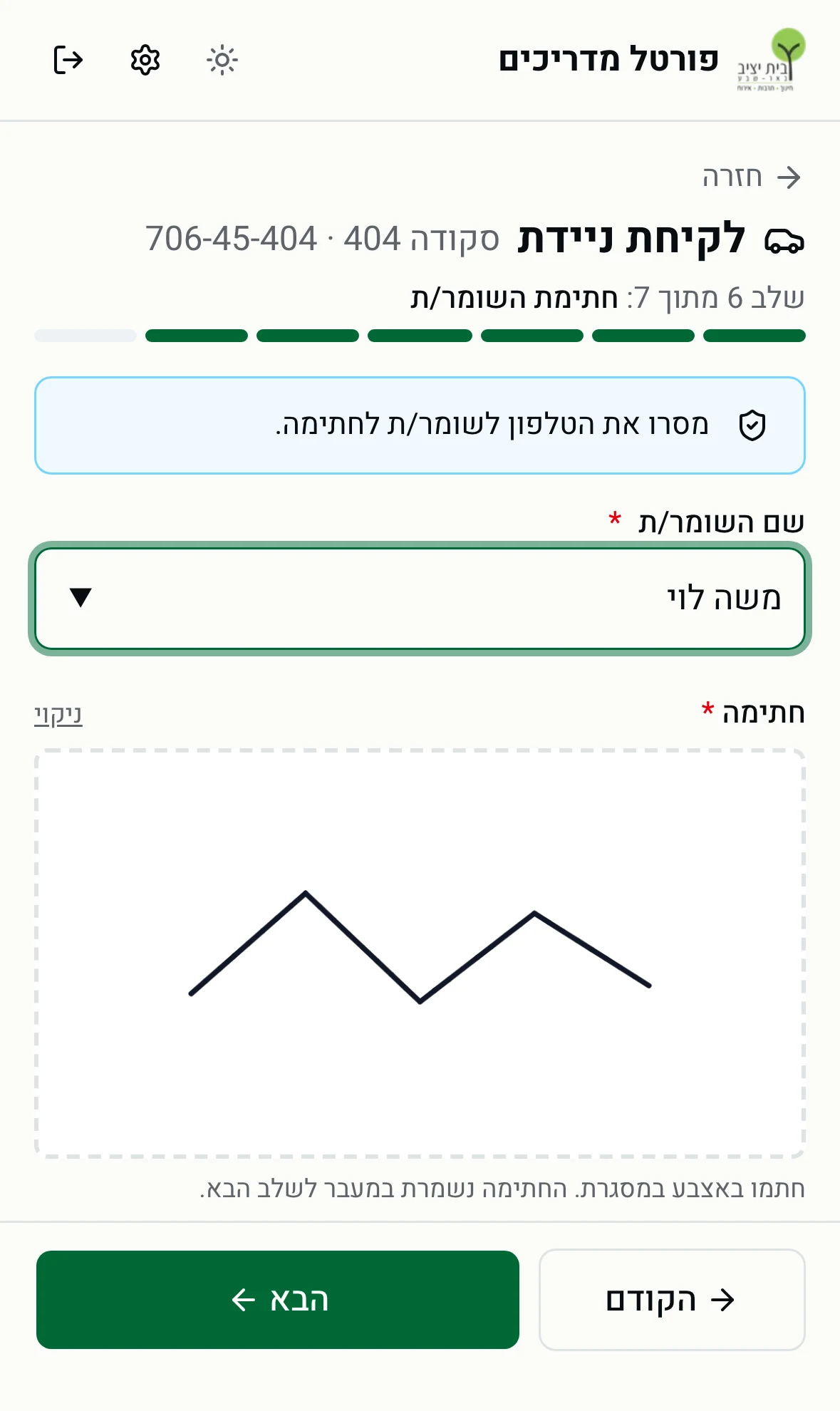
שלב 5 - החתימה שלכם בתוך המסגרת, באצבע.
שלב 6 - השומר/ת. מוסרים את הטלפון לשומר/ת, שכותב/ת את שמו/ה וחותם/ת. שלב 7 מציג סיכום של הכול, ושם לוחצים ״אישור לקיחת הרכב״. השעה נרשמת אוטומטית.
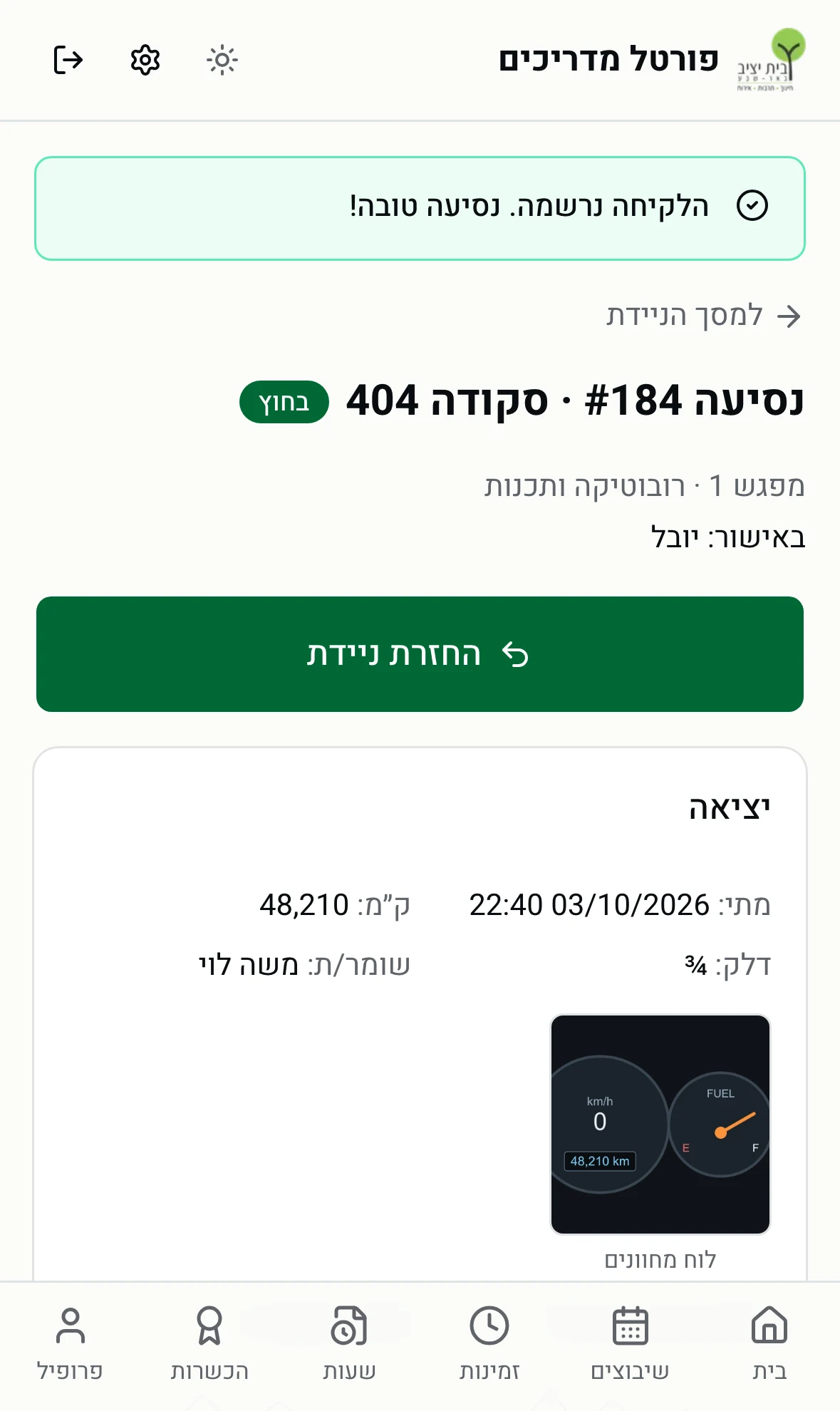
אחרי השליחה מגיעים למסך הנסיעה: מספר הנסיעה, מי אישר, ומה שנרשם ביציאה - ק״מ, דלק, צילום לוח המחוונים והחתימות. הרכב רשום עכשיו אצלכם, ובדף הבית כתוב עד מתי להחזיר אותו.
מחזירים עד 16:00, או עד שעה אחרי סוף המפגש/ההזמנה - המאוחר מביניהם. ניידת שלא הוחזרה עד אז מגיעה ליובל כהתראה.
ההחזרה מתחילה ב״החזרת ניידת״ - מדף הבית, מכרטיס המפגש או ממסך הנסיעה - ועוברת את אותם שלבים: ק״מ ודלק, צילום לוח המחוונים, חתימה שלכם וחתימת השומר/ת. בשלב הבדיקה מסמנים גם:
- הרכב נקי.
- לא נשאר או נשכח ציוד ברכב.
- הרכב חנה בחנייה המיועדת לניידות.
- המפתחות הוחזרו למקום המיועד לכך.
פריט שלא מסמנים, או נזק, מדווחים כחריגה. ניידת שמוחזרת עם רבע מיכל או פחות - יובל מקבל עדכון.
מתי אפשר לקחת
ביום המפגש שהרכב משובץ אליו, כשאתם משובצים למפגש (כמדריך ראשי או נוסף) - או בהזמנת רכב שיובל יצר עבורכם, משעתיים לפני תחילתה ועד סופה. בכל מקרה, רק כשסוג רישיון הנהיגה שלכם מתאים לרכב. אי אפשר לקחת רכב שכבר בחוץ, או כשיש לכם נסיעה פתוחה. הלקיחה בפורטל פעילה כרגע בניידות הפיילוט (404 ו-504); בשאר הרכבים ממשיכים בטופס הנייר.
הקליטה נפלה באמצע?
מה שמילאתם נשמר בטלפון. פותחים שוב את הלקיחה או ההחזרה וממשיכים מאותה נקודה, ולוחצים שליחה כשהחיבור חוזר.
הזנת זמינות
רק כשהחלון פתוח
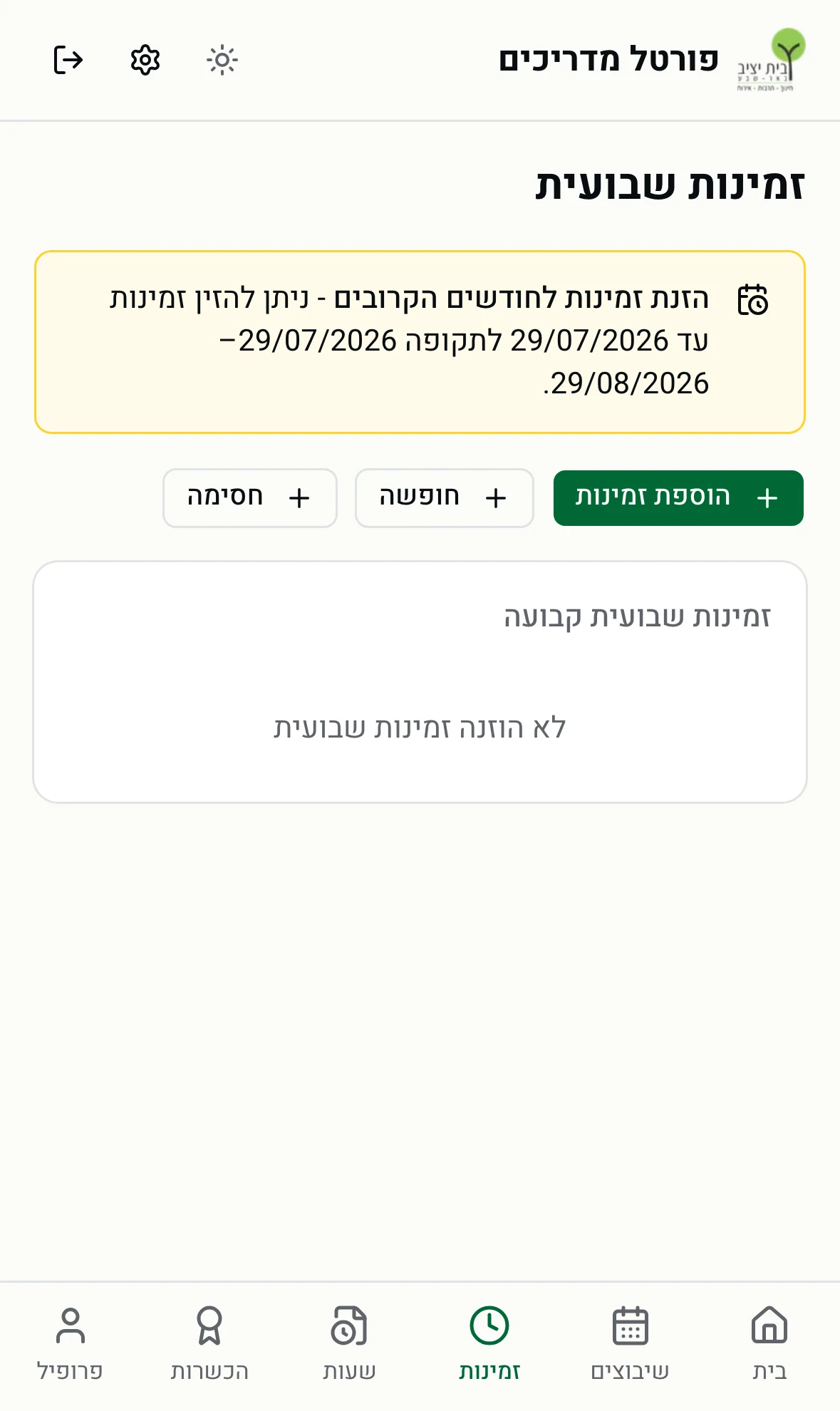
אפשר להזין ולערוך זמינות רק כשמרכז התיאום פותח חלון הזנה. כשחלון פתוח יופיע באנר צהוב עם התאריך האחרון להזנה והתקופה שעבורה מזינים, ותקבלו על כך מייל והתראה. מחוץ לחלון אפשר רק לצפות בזמינות הקיימת.
כל התאריכים חייבים ליפול בתוך תקופת היעד של החלון - התאריכים שמחוצה לה חסומים בטופס. רשומה שאפשר לערוך מציגה אייקוני עיפרון ופח; רשומה שכולה מחוץ לתקופה מציגה מנעול. רשומה ישנה שרק חלק ממנה בתוך התקופה נפתחת גם היא: העריכה או המחיקה חלות על החלק שבתקופת החלון, ומה שמחוצה לה נשאר כרשומה נפרדת ונעולה. עריכה שומרת על צורת הרשומה: רשומה שבועית נשארת שבועית, רשומה חד-פעמית נשארת באותו יום, וחופשה של כמה ימים נערכת עם תאריך התחלה ותאריך סיום. זמינות שתאריכה כבר עבר אינה מוצגת ברשימה, ואי אפשר להזין זמינות לתאריך שכבר עבר.
שלושה סוגי רשומות
זמינות לפי תאריכים
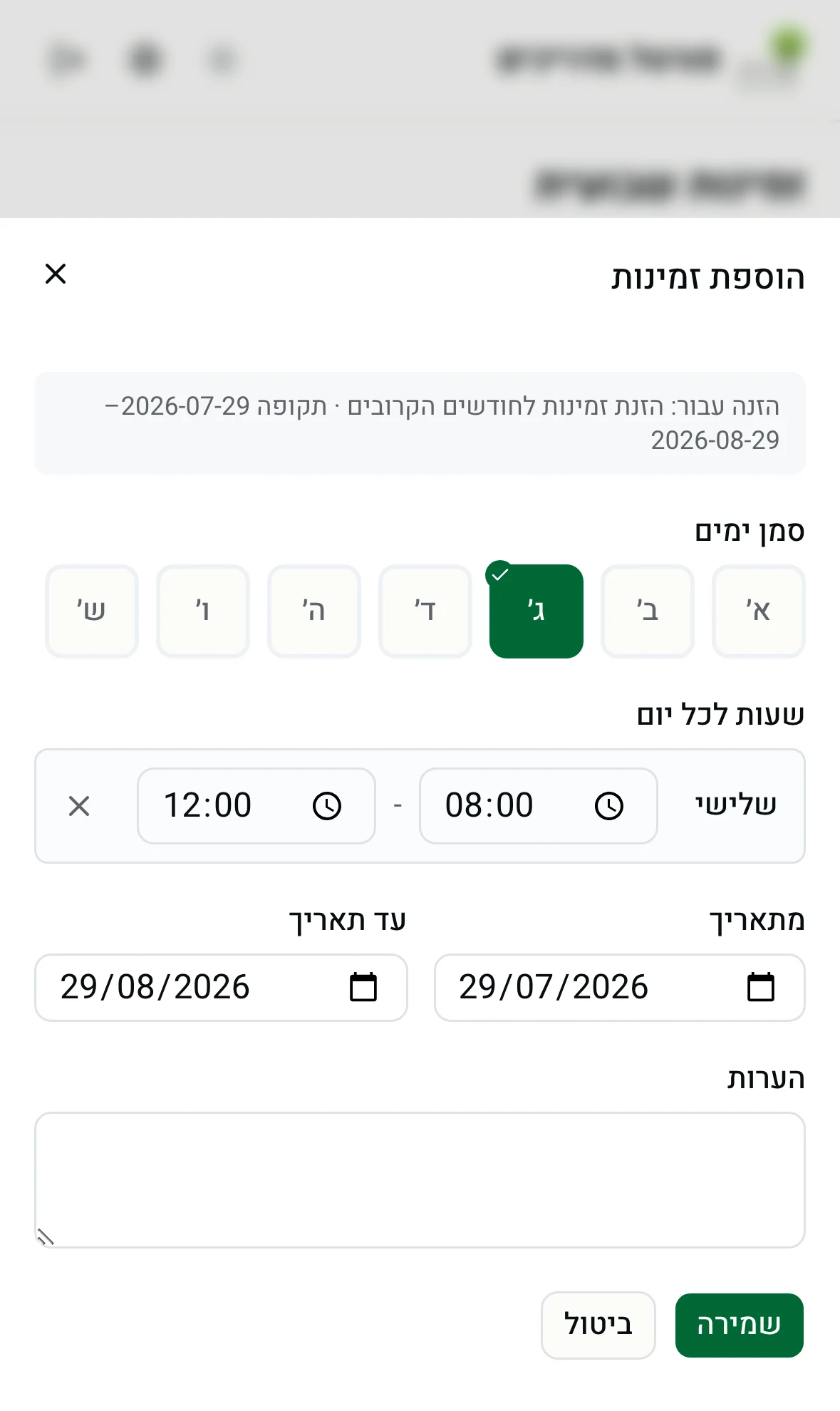
״הוספת זמינות״ נפתח על לוח של תקופת החלון: מסמנים את התאריכים שבהם אתם פנויים (לחיצה על כותרת יום - כל הימים האלה בחודש), והשעות שלמעלה חלות על כל תאריך. לכל תאריך אפשר לשנות שעות משלו.
זמינות קבועה בכל שבוע
רק אם אתם באמת פנויים באותם ימים ושעות כל שבוע: בטופס בוחרים ״קבוע בכל שבוע״, מסמנים ימים, קובעים שעות ובוחרים טווח תאריכים.
חופשה או חסימה
תקופה שבה אי אפשר לשבץ אתכם. אפשר להוסיף הערה עם הסיבה.
או פשוט לכתוב במילים
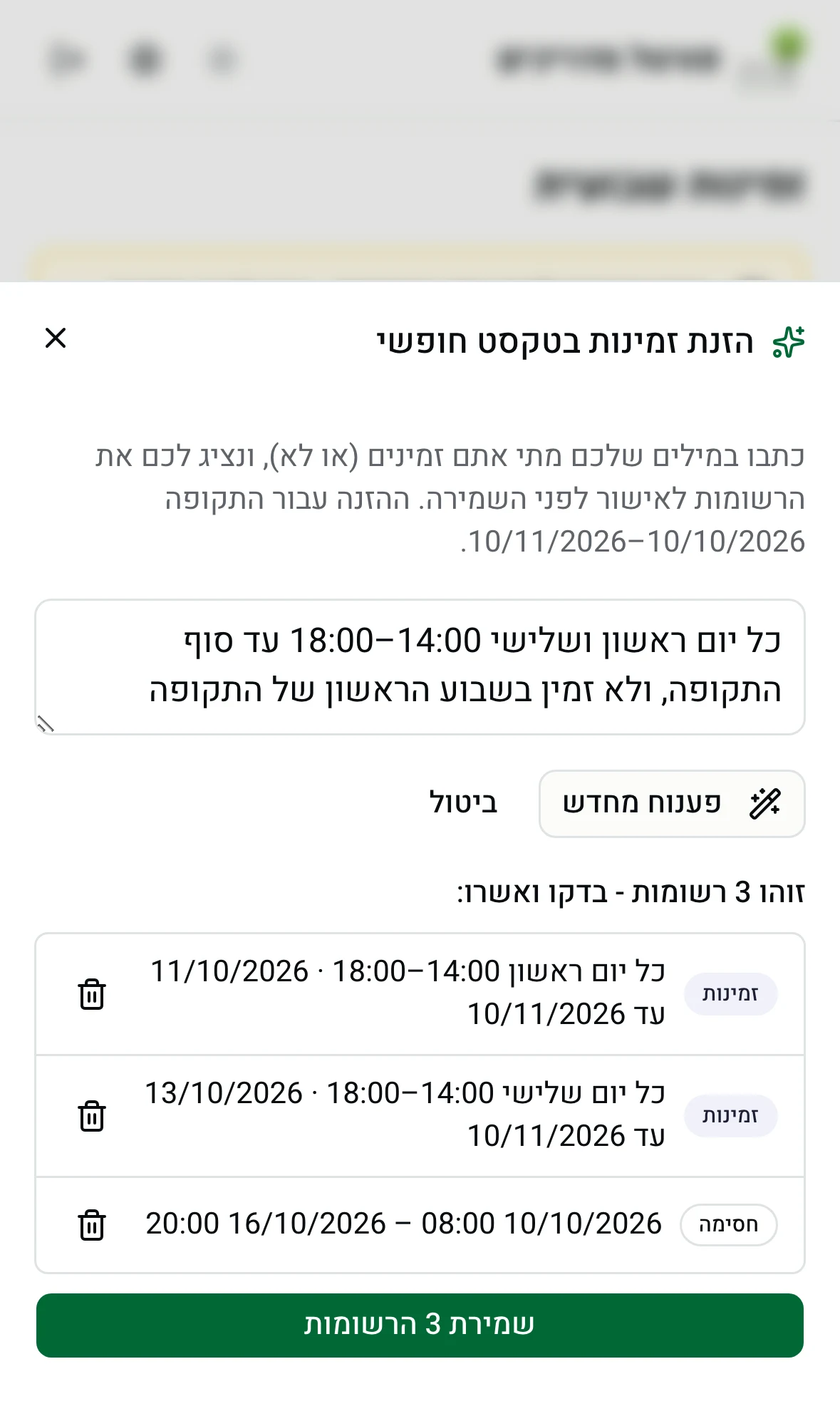
במקום לסמן ימים ושעות, לוחצים על ״הזנה בטקסט חופשי״ וכותבים בשפה חופשית - למשל ״כל יום ראשון ושלישי 14:00–18:00 עד סוף התקופה, ולא זמין בשבוע הראשון של נובמבר״. לחיצה על ״פענוח״ מציגה את הרשומות שזוהו לבדיקה (אפשר להסיר שורה), ורק ״שמירה״ שומרת אותן. רשומה שחורגת מתקופת החלון אינה נשמרת - תוצג הודעה מה חרג.
דיווח שעות
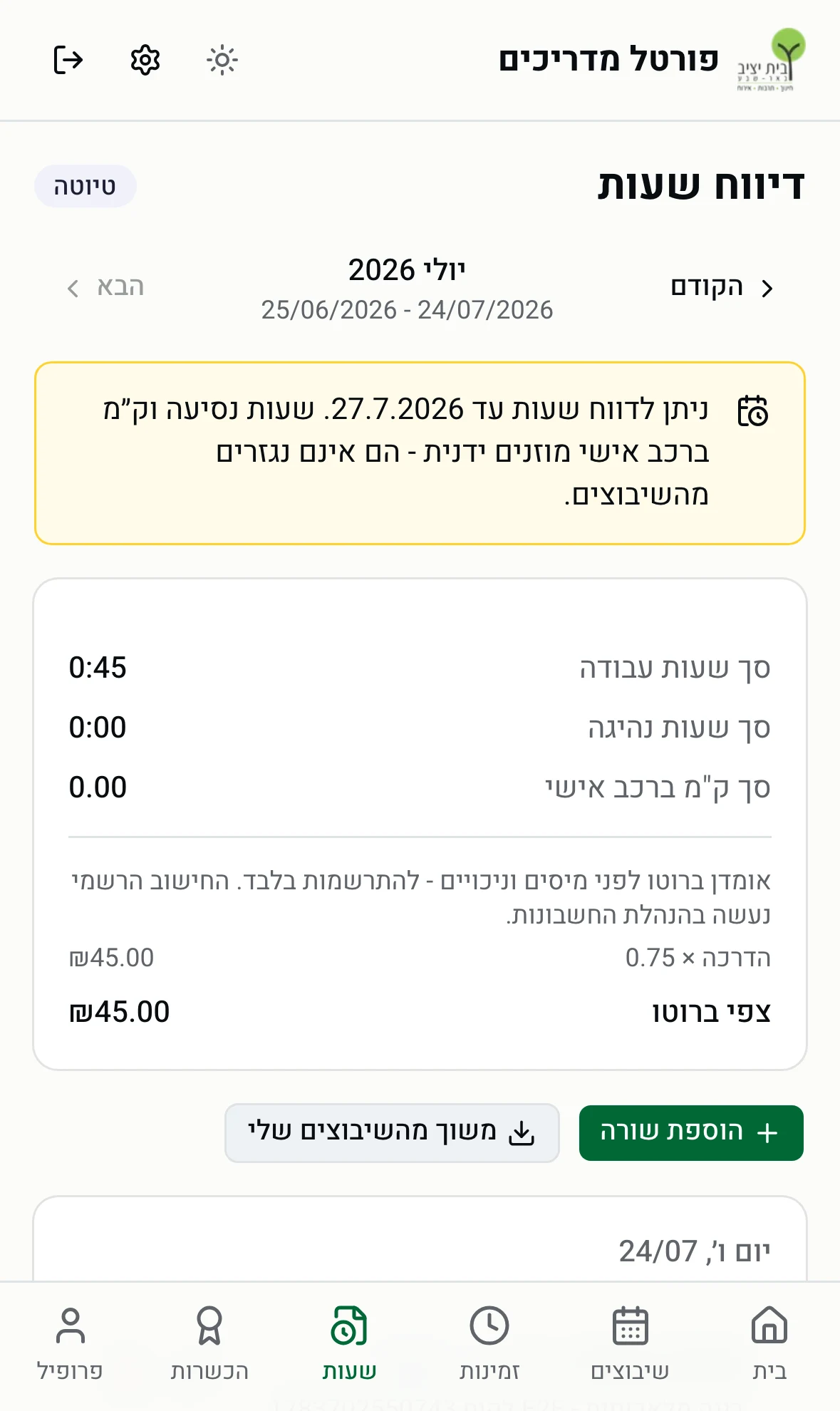
מחזור הדיווח: 25 עד 24
מחזור הדיווח אינו חודש קלנדרי אלא מ-25 לחודש עד 24 לחודש שאחריו, והוא נקרא על שם החודש שבו הוא נסגר. כלומר 25/09–24/10 הוא ״אוקטובר״. המחזור נפתח אוטומטית, ואפשר למלא שעות תוך כדי החודש - לא רק בסופו. התאריך האחרון להגשה מופיע בבאנר בראש העמוד.
- זמן נהיגה וק״מ נספרים בנפרד ואינם חלק מסך שעות העבודה - בדיוק כמו בטופס הידני.
- אומדן הברוטו שמוצג בעמוד הוא להתרשמות בלבד, לפני מיסים וניכויים. החישוב הרשמי נעשה בהנהלת החשבונות.
איך ממלאים
- 1לוחצים ״משוך מהשיבוצים שלי״. כל המפגשים שלכם באותו מחזור (גם מפגשים שבהם אתם מדריך נוסף) נוספים כשורות ״הדרכה״ מוכנות - תאריך, שעות, שם התכנית, המיקום והמחלקה כבר מלאים. במפגש בפארק נוספות גם שורות ״שעות אקסטרה לפני מפגש בפארק״ ו״שעות אקסטרה אחרי מפגש בפארק״. מפגש שבוטל אינו נמשך. אפשר ללחוץ שוב בבטחה: מפגש שכבר נמשך לא ייווצר פעמיים, ועריכות שלכם לא נדרסות.
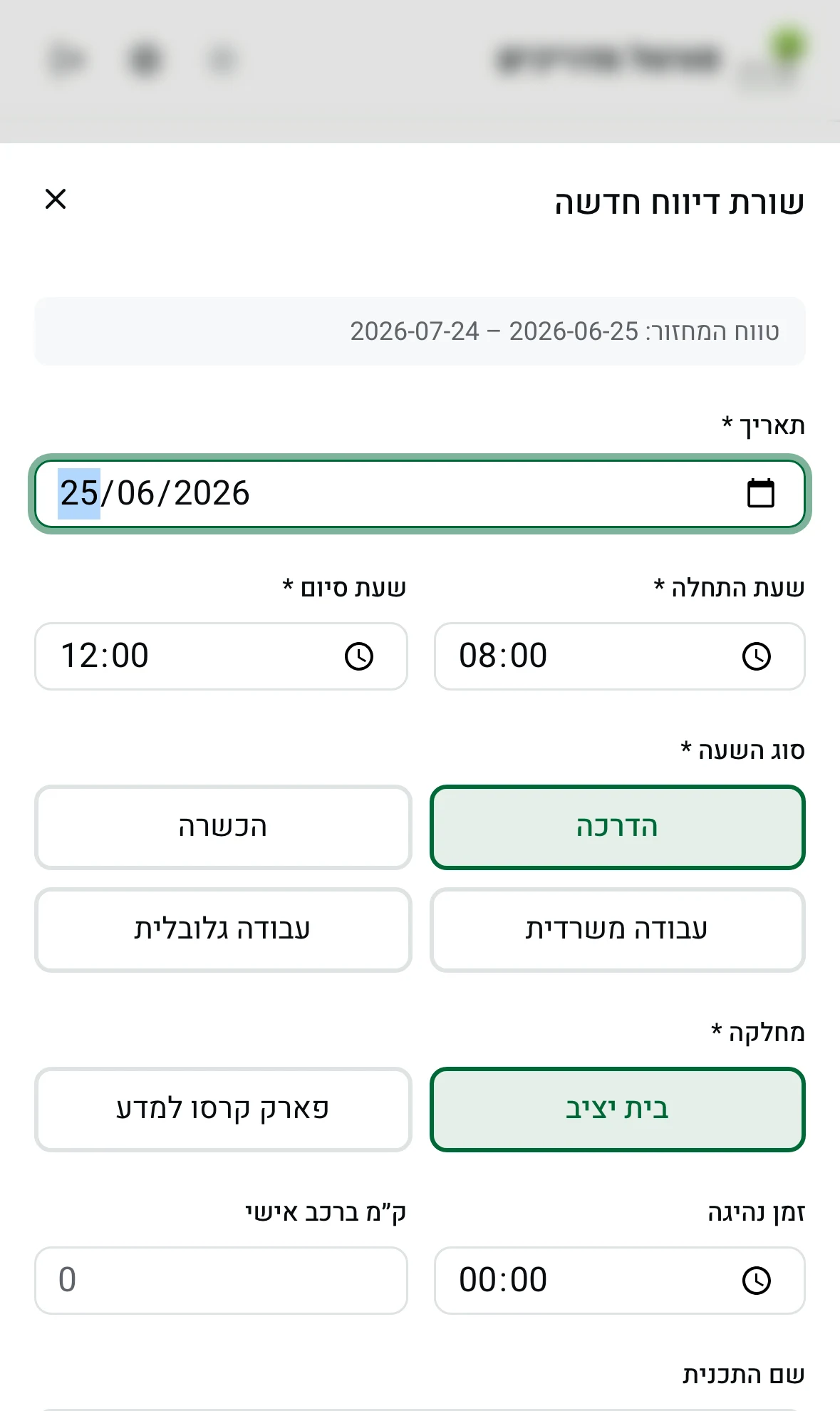
- 2עוברים שורה-שורה (עיפרון לעריכה, פח למחיקה) ומרחיבים את שעות ההתחלה והסיום לפי הנסיעה בפועל.
- 3ממלאים זמן נהיגה וק״מ ברכב אישי - המערכת לא יודעת אותם, ולכן הם תמיד ידניים.
- 4מוסיפים ידנית שורות של הכשרה, עבודה משרדית או עבודה גלובלית בכפתור ״הוספת שורה״.
- 5בסיום לוחצים ״הגשת הדוח לאישור״ ומאשרים.
מפגש שחוצה חצות אינו נמשך אוטומטית - יש להזין אותו ידנית (תופיע על כך הודעה).
אחרי ההגשה
מרגע ההגשה הדוח נעול לעריכה וממתין לאישור מרכז התיאום, והסטטוס בראש העמוד משתנה מ״טיוטה״ ל״הוגש״. כשהדוח אושר או הוחזר לתיקון תקבלו התראה. דוח שהוחזר מציג הערה אדומה בראש העמוד ונפתח שוב לעריכה. בחיצים ״הקודם״ / ״הבא״ אפשר לעבור בין מחזורים ולצפות בדוחות קודמים.
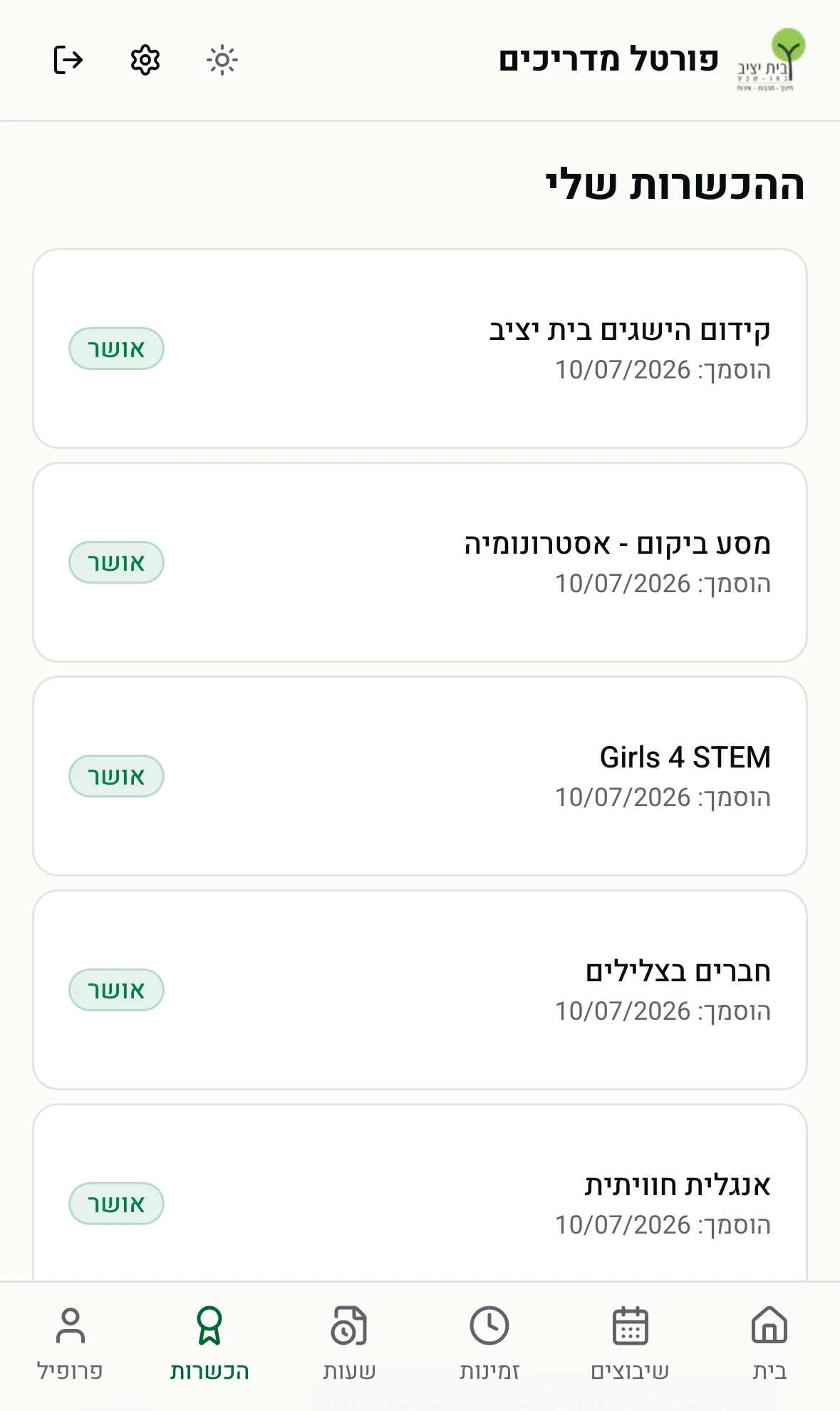
ההכשרות שלי
העמוד מציג את התכניות שאתם מוסמכים להעביר, את מועד ההסמכה ואת הסטטוס שלה. הרשימה מתעדכנת ע״י מרכז התיאום - אם חסרה הכשרה שעברתם, פנו אליהם.
הפרטים שלי
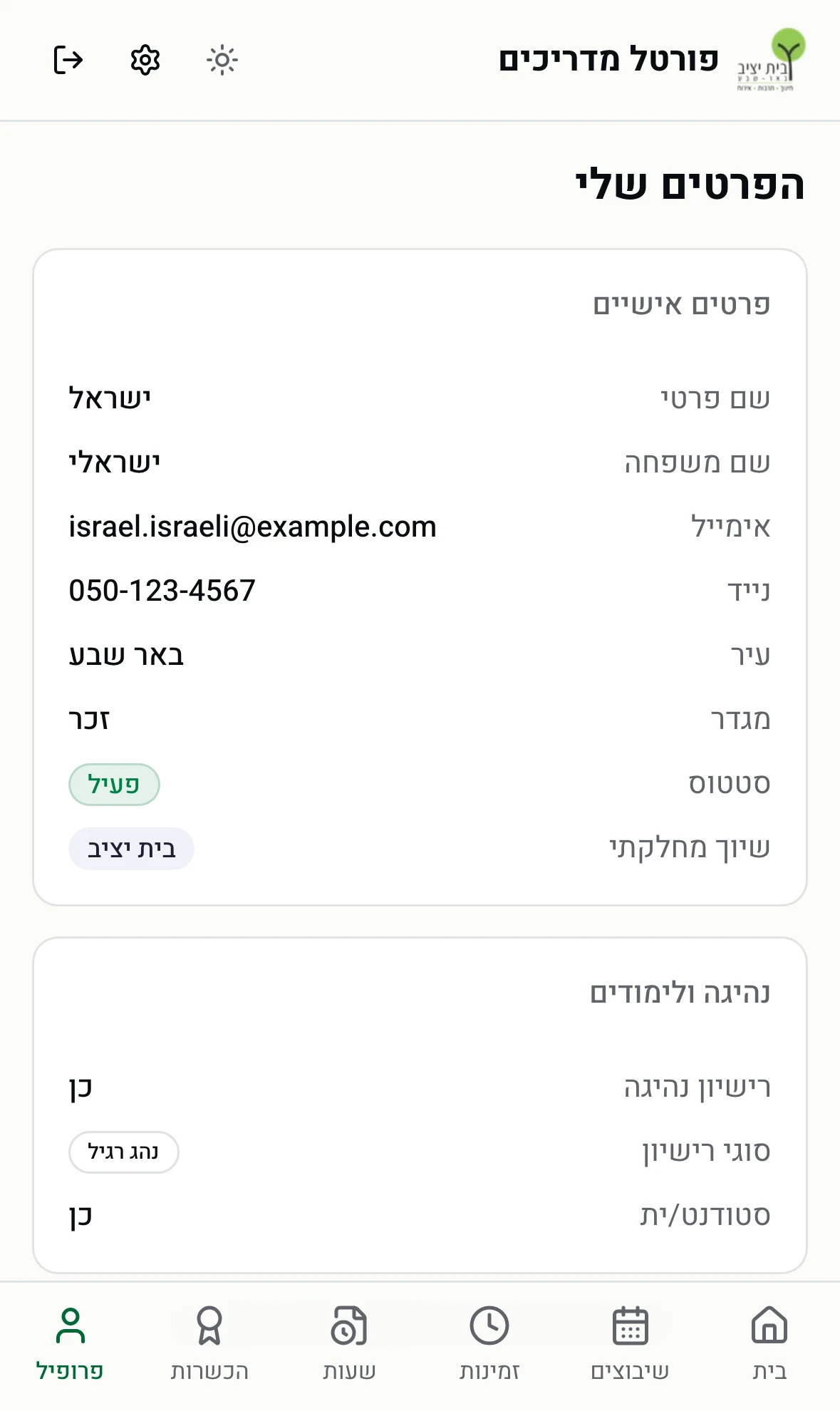
בעמוד ״פרופיל״ מוצגים הפרטים שלכם כפי שהם רשומים במערכת: שם, אימייל, נייד, עיר, רישיון נהיגה, לימודים, שיוך מחלקתי וסטטוס. משם גם נכנסים ל״המסמכים שלי״.
לצפייה בלבד
הפרטים בעמוד זה אינם ניתנים לעריכה מהפורטל. לעדכון טלפון, אימייל או כל פרט אחר - פנו למרכז התיאום והם יעדכנו במערכת. אישורים (היעדר עבירות מין, לימודים) מעלים בעצמכם - ראו ״המסמכים שלי״.
המסמכים שלי
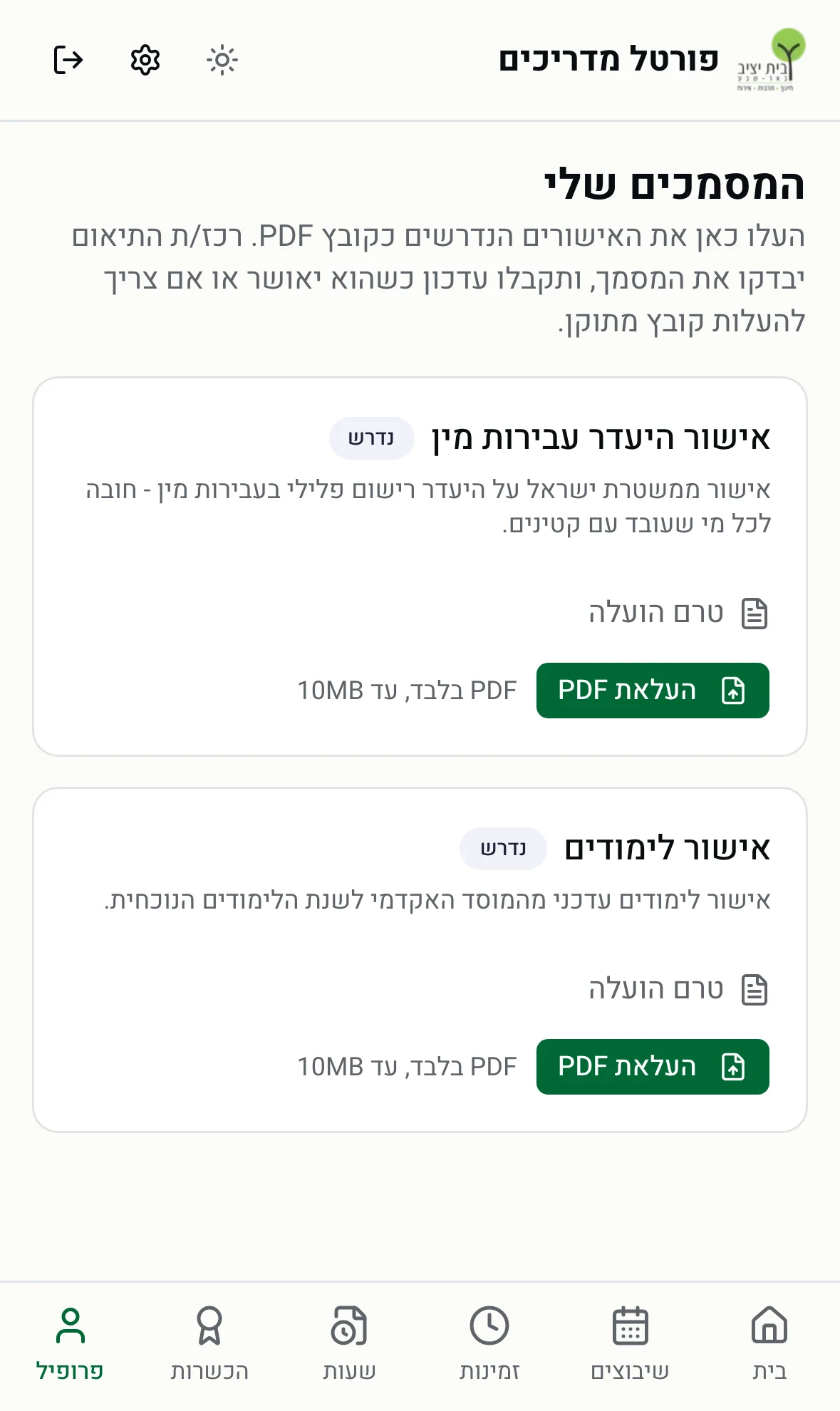
בעמוד ״המסמכים שלי״ מעלים את האישורים שמרכז התיאום צריך לתיק שלכם: אישור היעדר עבירות מין (לכולם) ואישור לימודים (לסטודנטים ולמלגאים). מגיעים אליו מהקישור בעמוד ״פרופיל״, או מהבאנר בדף הבית כשחסר אישור או כשאישור לא התקבל.
- 1בכרטיס של האישור לוחצים ״העלאת PDF״ ובוחרים את הקובץ.
- 2המסמך נשלח לבדיקה, והכרטיס מציג ״ממתין לאישור רכז/ת התיאום״. העליתם קובץ שגוי? אפשר להחליף אותו כל עוד הוא ממתין.
- 3כשהמסמך נבדק תקבלו התראה. אושר - אין צורך בפעולה נוספת. נדחה - ההערה של מרכז התיאום מוצגת בכרטיס; מעלים קובץ מתוקן באותו כפתור.
קובץ PDF בלבד, עד 10MB
אם יש לכם את האישור כתמונה או כמסמך Word, שמרו אותו כ-PDF (או סרקו אותו באפליקציית סורק בטלפון) לפני ההעלאה. כשמגיע אישור מעודכן - למשל אישור לימודים לשנה החדשה - פשוט מעלים אותו שוב.
התראות
המערכת שולחת לכם עדכונים כהתראה בטלפון (למי שהתקין את האפליקציה), ואת רובם גם במייל. לא כל סוג נשלח בשני הערוצים - מרכז התיאום קובע זאת, ובכרטיס ״ההתראות שלי״ רואים בדיוק מה נשלח ואיך. לחיצה על התראה פותחת ישר את המסך הרלוונטי. אתם בוחרים אילו התראות לקבל ובאיזה ערוץ - בעמוד ההגדרות, בכרטיס ״ההתראות שלי״.
- שובצתם למפגש או הוסרתם ממנו - ההתראה פותחת את כרטיס המפגש.
- תזכורת שיבוצים - בבוקר של היום שלפני המפגש, עם השעה, התכנית ובית הספר.
- נפתח חלון להזנת זמינות - ותזכורת נוספת יום לפני שהחלון נסגר, אם עדיין לא הזנתם.
- דוח השעות שלכם אושר או הוחזר לתיקון.
- אישור שהעליתם אושר או נדחה - בדחייה מצורף הנימוק.
- הדרכה זמינה להחלפה - מדריך מחפש מחליף להדרכה שמתאימה לכם; וכן עדכונים על בקשת החלפה שפתחתם או הדרכה שלקחתם (נמצא מחליף, אושרה, נדחתה או נסגרה).
- עדכון שבועי על חידושים בפורטל - מייל אחד בימי ראשון בבוקר, עם מה שהשתנה בפורטל ובאפליקציה בשבוע האחרון ועם קישור לכל מסך שהשתנה. נשלח במייל בלבד, ורק בשבוע שהיה בו עדכון.
יותר מדי התראות? בוחרים מה לקבל
בעמוד ההגדרות, בכרטיס ״ההתראות שלי״, יש טבלה קטנה: שורה לכל סוג התראה מהרשימה שלמעלה, ועמודה לכל ערוץ - מייל והתראה לטלפון. תיבה מסומנת = ההתראה נשלחת בערוץ הזה. מסירים את הסימון ממה שלא רוצים ולוחצים ״שמירה״; ״החזר להכול מופעל״ מחזיר את כל הסימונים.
- אפשר לכבות ערוץ אחד (למשל להשאיר רק התראה לטלפון בלי מייל) או את שניהם. שימו לב: מי שמכבה את שני הערוצים של ״שיבוץ חדש או הסרה משיבוץ״ ילמד על שינוי בשיבוץ רק כשיפתח את הפורטל או את היומן.
- קו (-) במקום תיבה - הסוג הזה אינו נשלח בערוץ הזה: מרכז התיאום סגר אותו לכל המדריכים, ואי אפשר להדליק אותו מכאן. כך למשל ״שיבוץ חדש או הסרה משיבוץ״ יכול להישלח רק כהתראה לטלפון, בלי מייל. שורה או עמודה שחסרה לגמרי - אותו הסבר.
- לא רוצים את העדכון השבועי? מסירים את הסימון מהשורה ״עדכון שבועי על חידושים בפורטל״ ושומרים. לשורה הזו יש רק תיבת מייל: העדכון השבועי אינו נשלח כהתראה לטלפון, ולכן בעמודה ״התראה לטלפון״ מופיע אצלה קו - ושורת הסבר מתחת לטבלה אומרת זאת.
- השמירה כותבת רק את מה ששיניתם, כך שאפשר לעדכן גם מהטלפון וגם מהמחשב בלי שאחד ידרוס את השני.
- תמיד נשלחים, בלי קשר לבחירה: קוד הכניסה, מייל איפוס סיסמה, ההזמנה לפורטל וההודעה שחיבור יומן Google נותק.
אילו מכשירים מקבלים התראות לטלפון - באותו עמוד, תחת ״התראות לטלפון״.
הגדרות וסנכרון יומן
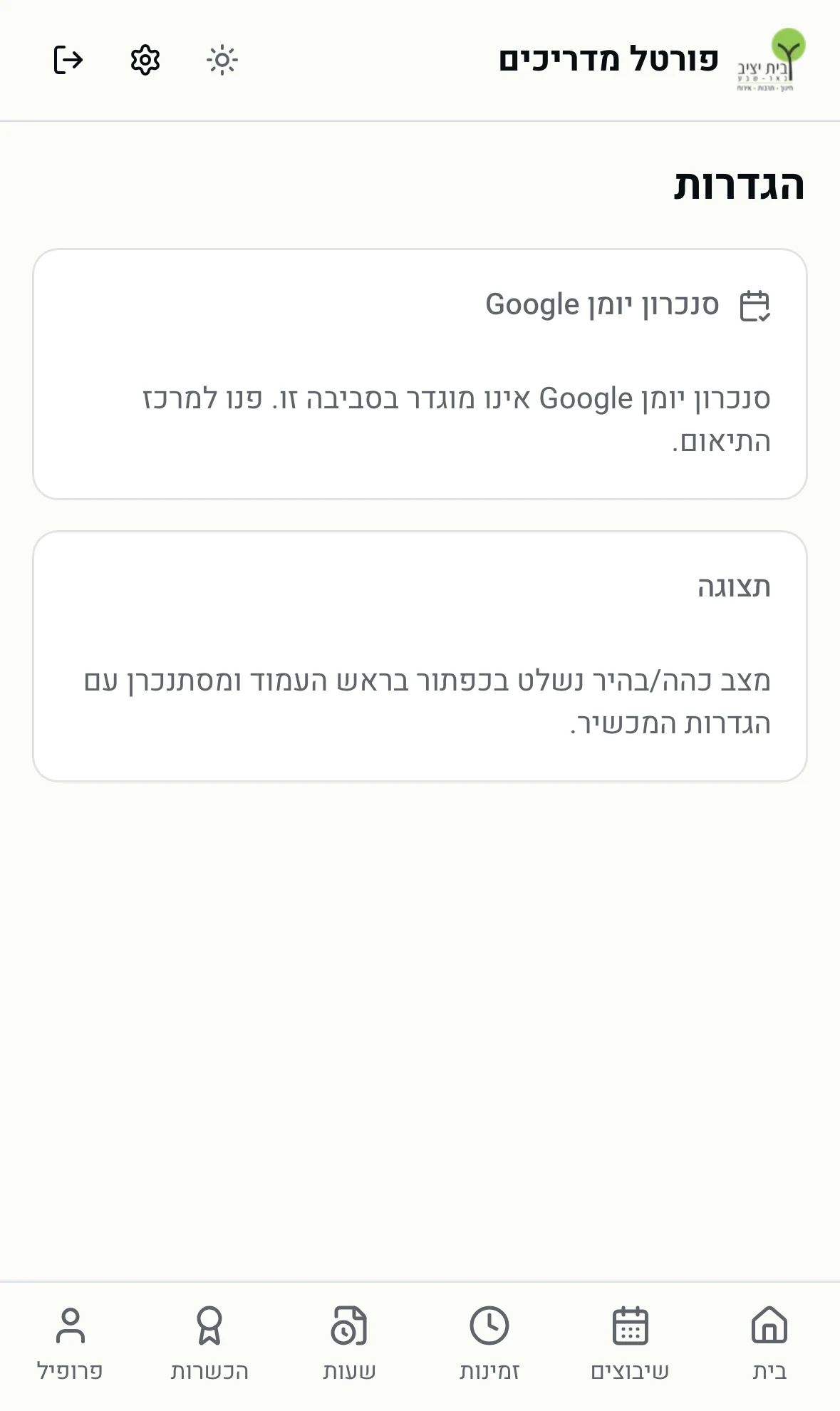
בגלגל השיניים שבראש העמוד נמצאות ההגדרות. שם מחברים את יומן Google פעם אחת - נוצר בחשבון שלכם יומן נפרד בשם ״הדרכות בית יציב CRM״ לצד היומנים שלכם, ומאותו רגע כל השיבוצים נכתבים אליו אוטומטית ומתעדכנים בכל שינוי, בדרך כלל תוך כ-15 דקות. באירוע ביומן מופיעים גם המיקום והמדריכים הנוספים.
- איפה רואים את השיבוצים? ביומן הנפרד ״הדרכות בית יציב CRM״, לא ביומן האישי. ב-Google Calendar ודאו שהוא מסומן ברשימת היומנים; בטלפון - באפליקציית Google Calendar פותחים את התפריט ומסמנים אותו, ואם אינו מופיע שם מפעילים לו ״סנכרון״ בהגדרות האפליקציה.
- מיד אחרי החיבור השיבוצים העתידיים נטענים ליומן - זה לוקח עד דקה, והכרטיס בהגדרות מראה כמה שיבוצים כבר נכתבו. לטלפון יומן חדש מגיע לפעמים רק אחרי כמה דקות.
- כפתור ״עדכן עכשיו״ מריץ סנכרון מיידי בלי לחכות.
- אם החיבור נותק - תופיע התראה אדומה בדף הבית וגם מייל. יש להיכנס להגדרות ולחבר מחדש.
- המערכת כותבת רק ליומן הייעודי שהיא יצרה. אין לה שום גישה ליומן האישי שלכם - לא לקריאה ולא לכתיבה.
- מחברים מתוך האפליקציה? החיבור נפתח בדפדפן של המכשיר, ישר במסך של Google - בוחרים חשבון, מאשרים, והמסך חוזר לאפליקציה מעצמו. אין צורך להתחבר שוב לפורטל. אם המסך לא חזר, לוחצים על ״פתיחת האפליקציה״ שמוצג שם. זה קורה פעם אחת בלבד.
התראות לטלפון
הכרטיס מציג את המכשירים שבהם התחברתם לאפליקציה ושמקבלים התראות. אפשר להיות מחוברים בכמה מכשירים במקביל, לכבות התראות למכשיר מסוים בלי להסיר אותו, או להסיר מכשיר שכבר לא בשימוש. יציאה מהחשבון באפליקציה מפסיקה את ההתראות לאותו מכשיר.
ההתראות שלי
מתחת לכרטיס המכשירים: לכל סוג התראה בוחרים אם לקבל אותה במייל, בהתראה לטלפון, בשניהם או בכלל לא, ולוחצים ״שמירה״. הבחירה חלה על כל המכשירים שלכם. כיבוי מכשיר בכרטיס ״התראות לטלפון״ גובר עליה - מכשיר כבוי לא מקבל דבר, גם אם ההתראה מסומנת. כאן גם מכבים את המייל השבועי על חידושים בפורטל. פירוט בפרק ״התראות״.
מצב כהה/בהיר נשלט בכפתור השמש/ירח שבראש העמוד, ומסתנכרן עם הגדרות המכשיר.
שאלות נפוצות
לא קיבלתי את מייל ההזמנה. מה עושים?+
בדקו בתיקיית הספאם ובכתובת שמסרתם למרכז התיאום. אם לא נמצא - בקשו ממרכז התיאום לשלוח את קישור ההרשמה מחדש.
חיפשתי את האפליקציה ב-App Store ולא מצאתי.+
זה מכוון - האפליקציה מופצת בקישור ישיר בלבד. פתחו מהטלפון את קישור ההתקנה בפרק ״האפליקציה לטלפון״ במדריך הזה.
לא מגיעות לי התראות לטלפון.+
ודאו שאישרתם התראות לאפליקציה ״בית יציב״ בהגדרות הטלפון, ושהמכשיר מופיע ״דלוק״ בפורטל ← הגדרות ← ״התראות לטלפון״. בדקו גם שבכרטיס ״ההתראות שלי״ באותו עמוד העמודה ״התראה לטלפון״ מסומנת לסוג ההתראה שחסר לכם. אם עדיין לא - צאו מהאפליקציה והיכנסו שוב. הוספה למסך הבית (בלי התקנה) אינה שולחת התראות לטלפון.
אני מקבל/ת יותר מדי התראות ומיילים. אפשר לצמצם?+
כן. בפורטל ← הגדרות ← ״ההתראות שלי״ מסירים את הסימון מהסוגים ומהערוצים שלא רוצים (מייל, התראה לטלפון או שניהם) ולוחצים ״שמירה״. גם המייל השבועי על חידושים בפורטל מכובה שם. קוד כניסה, איפוס סיסמה, הזמנה לפורטל וההודעה על ניתוק יומן Google נשלחים תמיד.
חיברתי את יומן Google ואני לא רואה את השיבוצים.+
השיבוצים נכתבים ליומן נפרד בשם ״הדרכות בית יציב CRM״, לא ליומן האישי. ב-Google Calendar ודאו שהיומן הזה מסומן ברשימת היומנים. בטלפון: באפליקציית Google Calendar פותחים את התפריט ומסמנים אותו; אם אינו מופיע - בהגדרות האפליקציה בוחרים בו ומפעילים ״סנכרון״. יומן חדש מגיע לטלפון לפעמים רק אחרי כמה דקות. בפורטל ← הגדרות מופיע מתי היה הסנכרון האחרון וכמה שיבוצים נכתבו ליומן.
נכנסתי עם Apple והמערכת לא מזהה אותי.+
כנראה נבחר ״הסתר את כתובת המייל שלי״. היכנסו עם אימייל וסיסמה, או נסו שוב ובחרו ״שיתוף הכתובת שלי״.
אני לא מצליח להזין זמינות - הכפתורים לא מופיעים.+
סימן שאין כרגע חלון הזנה פתוח. בעמוד הזמינות יופיע באנר עם מנעול. המתינו להודעה על פתיחת חלון, או פנו למרכז התיאום.
שכחתי למלא את דוח הסיכום אחרי מפגש.+
אפשר למלא אותו עד 30 יום אחרי המפגש: ב״שיבוצים״ לוחצים ״הצגת מפגשים קודמים״, פותחים את המפגש וממלאים. אם המפגש הסתיים בימים האחרונים - יש גם באנר בדף הבית.
יש איתי מדריך נוסף במפגש. מי ממלא את הטפסים?+
כל אחד מכם, בנפרד - טופס טרום, דוח סיכום ודיווח שעות. טופס שמילא המדריך השני אינו נחשב שלכם.
שיבוץ בלוח לא מעודכן / חסר לי מפגש.+
הפורטל מציג את מה שרשום במערכת. אם שיבוץ חסר או שגוי - פנו למרכז התיאום; ברגע שיעדכנו, זה יופיע אצלכם (וגם ביומן Google).
טעיתי בדוח השעות אחרי שהגשתי.+
עד סגירת המחזור הדוח נשאר פתוח: אפשר לתקן ולעדכן בו שעות גם אחרי ההגשה, בלי להגיש שוב. אחרי שהמחזור נסגר הדוח ננעל, ואי אפשר עוד להחזיר אותו לתיקון - אם מצאתם טעות, פנו למרכז התיאום.
למה סכום הברוטו בדוח שונה ממה שקיבלתי בפועל?+
האומדן בפורטל הוא לפני מיסים וניכויים והוא להתרשמות בלבד. החישוב המחייב נעשה בהנהלת החשבונות.
החלפתי טלפון - צריך לעשות משהו?+
מתקינים את האפליקציה בטלפון החדש ומתחברים (או פשוט נכנסים לכתובת הפורטל). בכניסה הראשונה מהמכשיר החדש יישלח קוד אימות למייל. את הטלפון הישן אפשר להסיר בהגדרות ← ״התראות לטלפון״.
נשארה שאלה?
בתוך הפורטל יש תשובות קצרות בקישור ״עזרה ושאלות נפוצות״ בתחתית דף הבית. לכל שאלה או תקלה - פנו למרכז התיאום של בית יציב. גם עדכון פרטים אישיים, הכשרות ושינויים בשיבוצים עוברים דרכם.
כניסה לפורטל